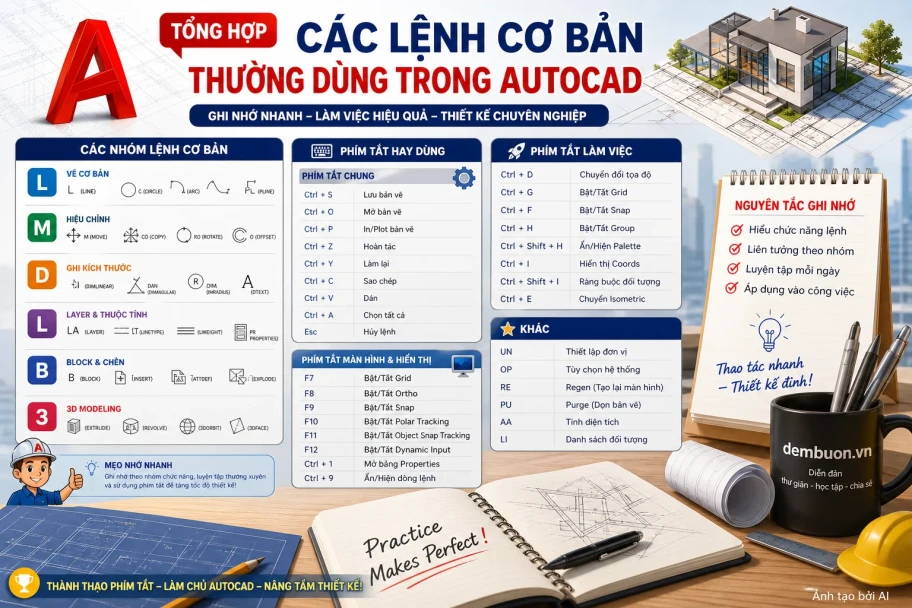
Các lệnh cơ bản thường dùng trong autocad. Đối với người mới bắt đầu sử dụng Autocad thì việc có thể thành thạo phần mềm thiết kế này phải kể đến việc đầu tiên là ghi nhớ các phím tắt (lệnh tắt), trong Autocad có hơ 150 lệnh tắt cơ bản, muốn ghi nhơ hết bạn sẽ mất khá nhiều thời gian trong công việc bắt đầu sử dụng phần mềm này, Nay thông qua bài viết cụ thể chi tiết nhất cho người dùng về lệnh tắt trong Autocad các bạn có thể tiết kiệm thời gian cũng như công sức học tập để nhanh chóng thành thạo phần mềm thông dụng Autocad.
Những lệnh tắt cơ bản trong Autocad
Trong 3D:
Phím tắt
Lệnh
Công dụng
3A
3DARRAY
Sao chép thành dãy trong 3D
3DO
3DORBIT
Xoay đối tượng trong không gian 3D
3F
3DFACE
Tạo mặt 3D
3P
3DPOLY
Vẽ đường PLine trong không gian 3 chiều
Phím tắt A bao gồm:
Phím tắt
Lệnh
Công dụng
A
ARC
Vẽ cung tròn
AA
AREA
Tính diện tích và chu vi
AL
ALIGN
Di chuyển, xoay, scale đối tượng
AR
ARRAY
Sao chép đối tượng thành dãy trong 2D
ATT
ATTDEF
Định nghĩa thuộc tính
ATE
ATTEDIT
Hiệu chỉnh thuộc tính của Block
Phím tắt B bao gồm:
Phím tắt
Lệnh
Công dụng
B
BLOCK
Tạo Block
BO
BOUNDARY
Tạo đa tuyến kín
BR
BREAK
Xén một phần đoạn thẳng giữa hai điểm chọn
Phím tắt C bao gồm:
Phím tắt
Lệnh
Công dụng
C
CIRCLE
Vẽ đường tròn
CH
PROPERTIES
Hiệu chỉnh tính chất của đối tượng
CHA
CHAMFER
Vát mép các cạnh
CO, CP
COPY
Sao chép đối tượng
Phím tắt D bao gồm:
Phím tắt
Lệnh
Công dụng
D
DIMSTYLE
Tạo kiểu kích thước
DAL
DIMALIGNED
Ghi kích thước xiên
DAN
DIMANGULAR
Ghi kích thước góc
DBA
DIMBASELINE
Ghi kích thước song song
DCO
DIMCONTINUE
Ghi kích thước nối tiếp
DDI
DIMDIAMETER
Ghi kích thước đường kính
DED
DIMEDIT
Chỉnh sửa kích thước
DI
DIST
Đo khoảng cách và góc giữa 2 điểm
DIV
DIVIDE
Chia đối tượng thành các phần bằng nhau
DLI
DIMLINEAR
Ghi kích thước thẳng đứng hoặc nằm ngang
DO
DONUT
Vẽ hình vành khăn
DOR
DIMORDINATE
Ghi tọa độ điểm
DRA
DIMRADIUS
Ghi kích thước bán kính
DT
DTEXT
Ghi văn bản
Phím tắt E bao gồm:
Phím tắt
Lệnh
Công dụng
E
ERASE
Xóa đối tượng
ED
DDEDIT
Hiệu chỉnh kích thước
EL
ELLIPSE
Vẽ hình elip
EX
EXTEND
Kéo dài đối tượng
EXIT
QUIT
Thoát khỏi chương trình
EXT
EXTRUDE
Tạo khối 3D từ hình 2D
Phím tắt F bao gồm:
Phím tắt
Lệnh
Công dụng
F
FILLET
Tạo góc lượn hoặc bo tròn góc
FI
FILTER
Chọn lọc đối tượng theo thuộc tính
Phím tắt H bao gồm:
Phím tắt
Lệnh
Công dụng
H
BHATCH
Vẽ mặt cắt
HE
HATCHEDIT
Hiệu chỉnh mặt cắt
HI
HIDE
Tạo lại mô hình 3D với các đường bị khuất
Phím tắt I bao gồm:
Phím tắt
Lệnh
Công dụng
I
INSERT
Chèn khối, chỉnh sửa khối được chèn
IN
INTERSECT
Tạo ra phần giao của 2 đối tượng
Phím tắt L bao gồm:
Phím tắt
Lệnh
Công dụng
L
LINE
Vẽ đường thẳng
LA
LAYER
Tạo Layer, thiết lập và hiệu chỉnh các thuộc tính của Layer
LE
LEADER
Tạo đường dẫn chú thích
LEN
LENGTHEN
Kéo dài hoặc thu ngắn đối tượng
LW
LWEIGHT
Khai báo hoặc thay đổi chiều dày nét vẽ
LO
LAYOUT
Tạo Layout
LT
LINETYPE
Hiển thị hộp thoại và xác lập các kiểu đường
LTS
LTSCALE
Xác lập tỉ lệ đường nét
Phím tắt M bao gồm:
Phím tắt
Lệnh
Công dụng
M
MOVE
Di chuyển đối tượng được chọn
MA
MATCHPROP
Sao chép thuộc tính từ một đối tượng sang một hoặc nhiều đối tượng khác
MI
MIRROR
Lấy đối xứng quanh một trục
ML
MLINE
Tạo các đường song song
MO
PROPERTIES
Hiệu chỉnh các thuộc tính của đối tượng
MS
MSPACE
Chuyển từ không gian giấy sang không gian mô hình
MT
MTEXT
Tạo một đoạn văn bản
MV
MVIEW
Tạo cửa sổ nhìn động
Phím tắt O bao gồm:
Phím tắt
Lệnh
Công dụng
O
OFFSET
Sao chép đối tượng song song hoặc tạo đối tượng đồng tâm
Phím tắt P bao gồm:
Phím tắt
Lệnh
Công dụng
P
PAN
Di chuyển toàn bộ bản vẽ từ một điểm sang điểm khác
PE
PEDIT
Chỉnh sửa các đa tuyến
PL
PLINE
Vẽ đa tuyến
PO
POINT
Vẽ điểm
POL
POLYGON
Vẽ đa giác đều khép kín
PS
PSPACE
Chuyển từ không gian mô hình sang không gian giấy
Phím tắt R bao gồm:
Lệnh
Tên đầy đủ
Công dụng
R
REDRAW
Làm tươi màn hình
REC
RECTANGLE
Vẽ hình chữ nhật
REG
REGION
Tạo miền
REV
REVOLVE
Tạo khối 3D tròn xoay
RO
ROTATE
Xoay các đối tượng được chọn xung quanh một điểm
RR
RENDER
Hiển thị vật liệu, cây cảnh, đèn.. Cho đối tượng
Phím tắt S bao gồm:
Lệnh
Tên đầy đủ
Công dụng
S
STRETCH
Kéo dài, thu ngắn hoặc thay đổi hình dạng tập hợp đối tượng
SC
SCALE
Phóng to hoặc thu nhỏ đối tượng theo tỉ lệ
SHA
SHADE
Tô bóng đối tượng 3D
SL
SLICE
Cắt khối 3D
SO
SOLID
Tạo các đa tuyến có thể được tô đầy
SPL
SPLINE
Vẽ đường cong bất kỳ
SPE
SPLINEDIT
Hiệu chỉnh đường Spline
ST
STYLE
Tạo và hiệu chỉnh các kiểu văn bản
SU
SUBTRACT
Thực hiện phép trừ khối 3D
Phím tắt T bao gồm:
Lệnh
Tên đầy đủ
Công dụng
T
MTEXT
Tạo một đoạn văn bản nhiều dòng
TH
THICKNESS
Tạo độ dày cho đối tượng
TOR
TORUS
Tạo khối hình xuyến 3D
TR
TRIM
Cắt xén phần thừa của đối tượng
Phím tắt U bao gồm:
Lệnh
Tên đầy đủ
Công dụng
UN
UNITS
Thiết lập đơn vị và định dạng đo cho bản vẽ
UNI
UNION
Thực hiện phép hợp/cộng các khối 3D
Phím tắt V bao gồm:
Lệnh
Tên đầy đủ
Công dụng
VP
DDVPOINT
Xác lập hướng nhìn cho bản vẽ 3D
Phím tắt W bao gồm:
Lệnh
Tên đầy đủ
Công dụng
WE
WEDGE
Vẽ khối hình nêm/chêm 3D
Phím tắt X bao gồm:
Lệnh
Tên đầy đủ
Công dụng
X
EXPLODE
Phân rã đối tượng thành các đối tượng thành phần
XR
XREF
Quản lý và chèn tham chiếu ngoài vào bản vẽ
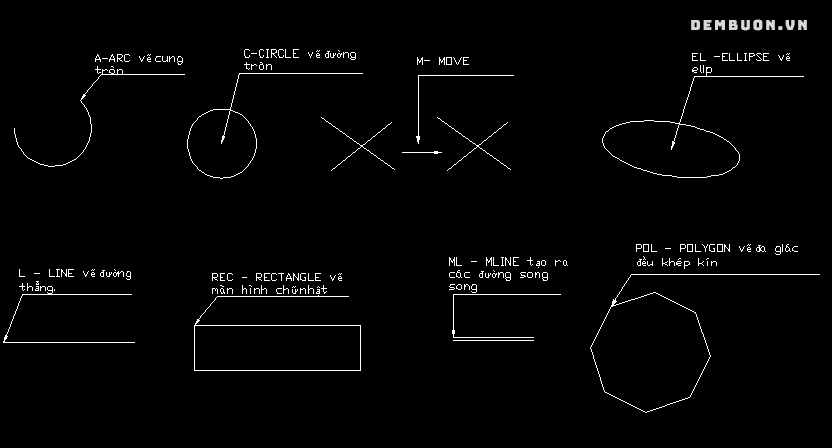
Một số hình ảnh minh họa như
Tiếp theo là những phím tắt trong Autocad
Phím tắt
Công dụng
Ctrl + D
Chuyển đổi chế độ hiển thị tọa độ
Ctrl + G
Bật/tắt màn hình lưới Grid
Ctrl + E
Chuyển đổi tuần tự giữa các mặt phẳng Isometric
Ctrl + F
Bật/tắt chế độ truy bắt điểm Snap
Ctrl + H
Bật/tắt chế độ lựa chọn Group
Ctrl + Shift + H
Ẩn/hiện các bảng công cụ Palette
Ctrl + I
Chuyển đổi chế độ hiển thị tọa độ Coords
Ctrl + Shift + I
Bật/tắt chế độ ràng buộc đối tượng
Với những phím tắt liên quan đến màn hình
Phím tắt
Công dụng
Ctrl + 0
Bật/tắt chế độ màn hình sạch Clean Screen
Ctrl + 1
Bật bảng Properties để xem và chỉnh sửa thuộc tính đối tượng
Ctrl + 2
Mở DesignCenter
Ctrl + 3
Mở Tool Palettes
Ctrl + 4
Mở Sheet Set Manager
Ctrl + 6
Mở DBConnect Manager
Ctrl + 7
Mở Markup Set Manager
Ctrl + 8
Mở QuickCalc
Ctrl + 9
Bật/tắt dòng lệnh Command Line
Các phím tắt về bản vẽ
Phím tắt
Công dụng
Ctrl + N
Tạo bản vẽ mới
Ctrl + S
Lưu bản vẽ hiện hành
Ctrl + O
Mở bản vẽ
Ctrl + P
Mở hộp thoại Plot để in bản vẽ
Ctrl + Tab
Chuyển sang bản vẽ tiếp theo
Ctrl + Shift + Tab
Chuyển sang bản vẽ trước đó
Ctrl + Page Up
Chuyển sang tab trước trong bản vẽ hiện hành
Ctrl + Page Down
Chuyển sang tab tiếp theo trong bản vẽ hiện hành
Ctrl + Q
Thoát AutoCAD
Ctrl + A
Chọn tất cả các đối tượng
Bật tắt chế độ bản vẽ
Phím tắt
Công dụng
F1
Hiển thị cửa sổ trợ giúp Help
F3
Bật/tắt chế độ Object Snap
F4
Bật/tắt chế độ 3D Object Snap
F5
Chuyển đổi giữa các mặt phẳng Isoplane
F6
Bật/tắt Dynamic UCS
F7
Bật/tắt màn hình lưới Grid
F8
Bật/tắt chế độ Ortho
F9
Bật/tắt chế độ Snap
F10
Bật/tắt chế độ Polar Tracking
F11
Bật/tắt Object Snap Tracking
F12
Bật/tắt Dynamic Input, hiển thị thông số tại con trỏ chuột