Bạn được Nhã bất lực mời tham gia diễn đàn viết bài kiếm tiền VNO, bấm vào đây để đăng ký.

Sương Tuyet

Nhân Sinh Vô Thường
374 ❤︎ Bài viết: 259 Tìm chủ đề
7428 5
Kiếm tiền
Sương Tuyet đã kiếm được 74280 đ
Bài 1: Làm Quen Với Phần Mềm Đồ Họa Vector CorelDRAW

Phần mềm đồ họa CorelDRAW là phần mềm chuyên về đồ họa vector nó được phát triển bởi tập đoàn Corel. Giao diện thân thiện và cực kỳ dễ sử dụng.

Nếu bạn muốn thiết kế một logo, một banner, một biển hiệu, quảng cáo hay thiết kế bao bì hộp, nhãn, túi.. nhưng bạn chưa biết lựa chọn phần mềm nào thì nên chọn CorelDRAW nó rất dễ sử dụng. Tôi cũng là một trong những người không biết gì về đồ họa vector nhưng giờ có thể thiết kế nhãn chai, hộp, banner, poster, biển hiệu..

Không những thế nếu bạn muốn cắt ghép một số hình đơn giản, tách nền của một số vật thể không quá phức tạp, bạn có thể dùng CorelDRAW để xử lý chúng một cách nhanh gọn.

Cần nhấn mạnh ở đây nó là một phần mềm có giao diện thân thiện, dễ sử dụng và nắm bắt.

Dưới đây là giao diện làm việc của phần mềm (Hình 1)


51627387679_bd50dfbbc0_o.jpg


Biểu tượng icon để nhận biết phần mềm (Hình 2)

51627609210_eefaed453b_o.jpg


Hiện tại có nhiều phiên bản nhưng nó cũng không thay đổi về mặt biểu tượng lắm, chung quy lại nó là ngòi bút trắng trên nền xanh lá.

Về các thao tác tạo file, lưu file, xuất file, in file nó tương tự như office chúng ta hay sử dụng.

· Dùng biểu tượng có sẵn (Hình 3)

51625913522_ed59151049_o.jpg


1: Tạo một file mới

2: Mở một file làm việc có sẵn (click vào nó sẽ xuất hiện một bảng để chọn đến file cần mở)

3: Lưu file đang làm việc (chọn vào 3 sẽ xuất hiện bảng và để chọn đến vị trí cần lưu)

4: In (chọn vào biểu tượng 4 sẽ xuất hiện một bảng để cài đặt chế độ in như trang cần in, khổ ngang, dọc, chọn máy in muốn sử dụng)

Ngoài biểu tượng có sẵn chúng ta có thể dùng chọn vào File và dùng các từ biểu thị (New, Open, Save, print và nó cũng kèm biểu tượng như đã có sẵn) Xem hình bên dưới (Hình 4).

51625916657_fb82b2cffc_o.jpg


Trên đây là sơ lược về phần mềm đồ họa CorelDRAW và một số thao tác sử dụng cơ bản nhất, trong các bài hôm sau mình sẽ đi vào chi tiết để hướng dẫn các bạn có thể dùng phần mềm này để tự tiết kế cho mình những gì mình muốn. Đây là kinh nghiệm của bản thân mình muốn chia sẽ theo những gì mình đã tự học, các bạn sẽ rất dễ hiểu.

Sương Tuyet
 
Chỉnh sửa cuối:
374 ❤︎ Bài viết: 259 Tìm chủ đề
Bài 2: Tìm Tài Nguyên Để Sử Dụng Cho Thiết Kế Ở Đâu

Thông thường khi chúng ta thiết kế sẽ cần tìm những hình ảnh để sử dụng, lồng, cắt, ghép..

Khi thiết kế bằng phần mềm đồ họa vector CorelDRAW chúng ta cần tìm hình ảnh dưới dạng file JPG, PNG, cdr

JPG: File hình có background

PNG: File hình không có background

Cdr là đuôi file của CorelDRAW: File này nếu có được chúng ta mở lên bằng phần mềm CorelDRAW chúng sẽ ở dạng vector.

Dạng vector là dạng mà chúng ta sẽ zoom nó đến vô cực vẫn không bị bể hình như các dạng JPG, PNG.

Mình sẽ giới thiệu một số trang web có thể tìm các tài nguyên dễ cho chúng ta sử dụng trong việc tạo nên các sản phẩm thiết kế của mình.

1. Đối với các loại hình đơn giản (như các loại icon cô gái, bông hoa, thiết bị gì đó) chúng ta có thể tìm bất cứ đâu trên Google. Ví dụ bạn muốn tìm bông hoa đơn giản như bên dưới bạn chỉ cần dùng từ khóa "Icon bông hoa".

Hình 1: Một số icon đơn giản

51627717854_c18aee5f76_o.jpg


Sau khi bạn tải về các loại hình dạng này thì nó sẽ ở dạng file JPG. Bạn cần đổi nó sang dạng vector để đổi bất kỳ mà nào mà bạn tích phù hợp với nhu cầu của bạn.

Phần chuyển sang dạng vector sẽ có trong những bài sau.

2. Vi. Pngtree.com: Đây là website lớn tập hợp rất nhiều hình ảnh dưới dạng PNG, vector (dạng EPS), và Psd (photoshop). Bạn chỉ cần vào ô tìm kiếm sau đó tìm hình mà mình muốn. Website này cho một tài khoản tải miễn phí được hai file trong một ngày.

3. Freepik.com Đây là website tập hợp nhiều file dạng (vector, photos, Psd, Icons) và có những file cho tải miễn phí nhưng có những file thì không. Vẫn có giới hạn tải file miễn phí nhé nên xem kỹ file mình muốn hãy tải.

4. Shutterstock.com: Đây là website cần tiền để mua, bạn mua một file nào đó chắc mất khoảng 5 hay 7 ngàn gì đấy nhưng hình ảnh đẹp và chất lượng.

5. Pixabay.com: Đây là website tập hợp rất nhiều hình ảnh dạng JPG với nhiều độ phân giải khác nhau và cho tải miễn phí. Tùy độ phân giải bạn muốn mà chọn.

Trên đây là một số website mình hay sử dụng để tìm kiếm các file hình, vector để phục vụ cho việc thiết kế theo ý tưởng của mình.

Bạn nên tải về phiên bản X7 trở lên để dùng nhé, hiện tại mình đang dùng X8 để hướng dẫn. Nói chung các phiên bản từ X7 trở lên sẽ không khác nhau nhiều, nhưng phiên bản cũ quá sẽ có tính năng không có.

Sương Tuyet
 
Chỉnh sửa cuối:
374 ❤︎ Bài viết: 259 Tìm chủ đề
Bài 3: CHUYỂN HÌNH ĐƠN GIẢN SANG VECTOR TRONG CORELDRAW

Khi bạn có nhu cầu dùng những hình đơn giản cho thiết kế của mình, bạn lên Google tải hình bạn muốn sau đó sẽ chuyển chúng sang dạng vector và sau đó thoải mái đổi màu.

Sau khi CHÈN ẢNH tải về: Bạn có thể CHÈN ẢNH bằng hai cách

Một là bạn có thể copy trực tiếp hình trên mạng và past trực tiếp vào trang làm việc

Hai là bạn có thể save ảnh lại một vị trí nào đó -- sau đó chọn file -- import -- chọn đến vị trí ảnh -- Chọn ảnh -- Import. Hoặc bạn có thể click chuột phải trên trang làm việc rồi chọn import -- chọn đến vị trí ảnh -- chọn ảnh -- Import

Sau khi chèn hình để chuyển hình sang dạng vector bạn chọn hình sau đó click chuột phải -- chọn Quick Trace (Hình 1)

51627822623_0628922bf3_o.jpg

Sau khi chọn Quick Trace bạn đợi một xíu -- sau khi phần mềm xử lý sẽ cho ra hình dạng vector nhưng nó sẽ trong tình trạng Group, bạn cần tách chúng ra (Ungroup) mới có thể đổi màu của nó. (Hình 2)

51628257709_a35f152c64_o.jpg

Nếu hình bạn tải xuống có phức tạp hơn tí thì bạn sẽ Click chuột phải vào hình và chọn như hình bên dưới (hình 3). Nó sẽ hiện ra một cửa sổ mới để xử lý và quá trình xử lý tốn thời gian hơn và độ chính xác cũng cao hơn

Lưu ý: Hình phải thật đơn giản và độ phân giải tương đối nha (tức là hình tương đối rõ á) thì chức năng này mới chính xác. Trong trường hợp cô gái trên này có ô hình chữ nhật màu đen và có hình nền.

Nếu là hình có phức tạp hơn thì hãy nhớ Outline TraceHigh Quality Image..

Sau khi Quick Trace/ Outline Trace nó sẽ nằm trong một group chúng ta sẽ Ungroup -- Xóa bỏ phần không cần thiết hoặc chỉnh sửa phần bị hư -- Đổi màu theo mục đích.

Cách Ungroup: Kích thuột phải vào hình mới tạo ra sau đó chọn ungroup (hình 4) hoặc phím tắt là Ctrl +U.

51628259389_c57fc53fbc_o.jpg

Sau khi Ungroup chúng ta sẽ click chuột vào đối tượng cần xóa -- Ấn Delete

Trên đây là đối với hình đơn giản và có độ phân giải tương đối. Nếu như hình đơn giản nhưng độ phân giải quá thấp, hình quá mờ hoặc hình phức tạp chúng ta sẽ không thể dùng Quick Trace/Outline Trace vì nó sẽ không chính xác khi đó ta sẽ vẽ lại hình và tô màu, cũng sẽ rất nhanh và đơn giản.

Phần vẽ lại hình, nó giống như đùa lại một cái hình sau đó ta tô màu vậy. Mình sẽ chỉ trong bài sau.

Sương Tuyet
 
Chỉnh sửa cuối:
374 ❤︎ Bài viết: 259 Tìm chủ đề
Bài 4: VẼ LẠI HÌNH BẰNG CORELDRAW

Bạn tải một hình về nhưng không sử dụng được công cụ Quick Trace vì nó quá nhạt hoặc nó quá phức tạp thì bạn có thể vẽ lại nó một cách thủ công rồi tô màu theo ý thích của mình.

Ví dụ: Dưới đây là (hình 1) bạn muốn vẽ lại (mình chỉ làm cái hình đơn giản để vẽ nhanh)

51629821733_607c170102_o.jpg

Đầu tiên bạn sẽ Click chuột phải vào hình – chọn Lock Object (hình 2) để khóa hình lại thì trong quá trình ta vẽ hình sẽ không bị vô tình di chuyển.

51630247689_60e840cb49_o.jpg

Sau khi vẽ xong bạn Click chuột phải lại vào hình --- chọn Unlock object là có thể di chuyển hình như bình thường (di chuyển hình chỉ cần click chuột trái giữ nguyên và lôi đến đâu bạn muốn).

Tiến hành vẽ: Đầu tiên chọn công cụ B-Spline (hình 3)

51629599336_91bcbdcd4c_o.jpg

Sau khi chọn công cụ B-Spline bạn sẽ dùng chuột trái để click viền quanh đối tượng muốn vẽ, mình hướng dẫn vẽ mái tóc trước sau đó mấy phần khác bạn vẽ tương tự. (hình 4)

51629601056_2510394c8e_o.jpg

Bạn có thể đổi màu nó --- tiếp theo vẽ lại tất cả các bộ phận khác và tô màu.

Mái tóc có thể đổi màu (Hình 5). Xử lý đường viền quanh tóc làm theo hướng dưỡng như hình.

51628776087_bbd30571a3_o.jpg

Kết quả vẽ cả hình (Hình 6) : Mình chỉ tô màu cho thấy sự khác biệt còn nếu muốn tô màu đẹp hơn bạn thử vẽ lại và tô nhé.

51630458470_e40a3430b0_o.jpg

Như vậy với công cụ B-Spline bạn sẽ có thể vẽ lại bất kỳ gì bạn muốn nhé.

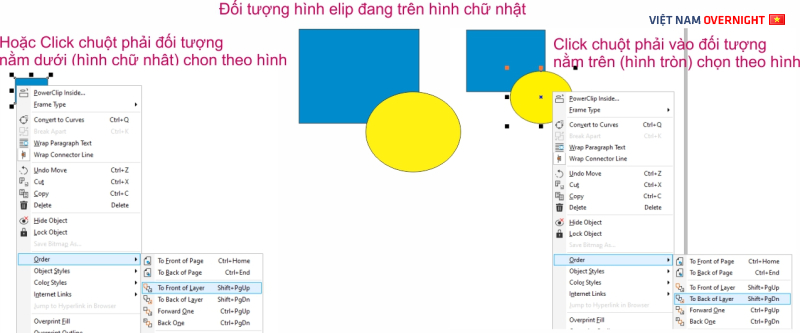
Lưu ý: Trong quá trình bạn tô màu sẽ có những đối tượng TRÊN hoặc DƯỚI đối tượng kia. Bạn Click chuột phải vào đối tượng muốn đưa lên -- Ctrl + Pg up HOẶC đưa xuống – Ctrl + Pg dn.

Bạn cũng có thể làm thao tác như hình bên dưới (hình 7)

51629831973_d248354943_o.jpg

Sương Tuyet
 
Last edited by a moderator:
374 ❤︎ Bài viết: 259 Tìm chủ đề
Bài 5: TÔ MÀU CHO ĐỐI TƯỢNG TRONG CORELDRAW

Sau khi bạn vẽ được một cái hình, bạn sẽ tiến hành tô màu nó và sau đây mình hướng dẫn cách nhanh nhất để tô nó.

Ví dụ một hình bạn vẽ được như thế này (Hình 1)

51629797261_9a5c18d66e_o.jpg

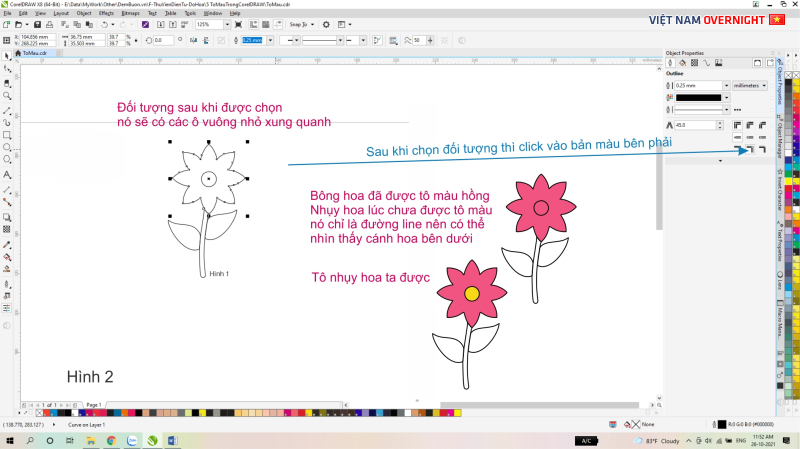
Bạn muốn tô màu cho bông hoa này rất đơn giản bạn chỉ cần chọn từng chi tiết lá, cành, nhụy, cánh hoa sau đó ấn màu bạn thích ở bảng chọn màu bên cạnh (Hình 2)

51630447664_23a1f06558_o.jpg

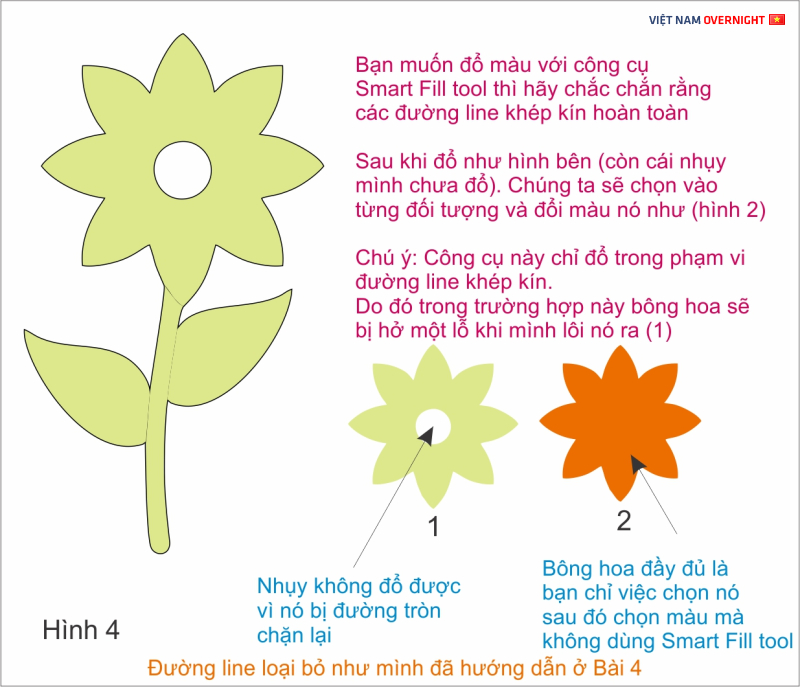
Bạn có thể tô theo một cách khác là đổ màu. Tức là bạn sẽ đổ màu vào chiếc lá, nhụy hoa, cánh hoa, thân hoa. Lúc này nó sẽ không còn là đường line nữa mà là hình rồi bạn tiến hành chọn đối tượng và chọn màu như bên trên.

Đổ màu bạn dùng công cụ Smart Fill tool (Hình 3)

51629799296_b7304c0fa5_o.jpg

Sau khi chọn công cụ bạn tiến hành đổ màu như hình 4

51628972042_e376ca5939_o.jpg

Màu được đổ ra tùy theo cái mặt định của phần mềm bạn có thể đổi màu được đổ ra ở (Hình 5)

51630025073_d5dda558be_o.jpg

Trên đây mình đã hướng dẫn bạn cách tô màu trong corelDRAW, bài sau mình sẽ hướng dẫn bạn cách mở rộng bảng màu để chọn và đưa bảng màu pantone ra cột phía bên phải.

Sương Tuyet
 
374 ❤︎ Bài viết: 259 Tìm chủ đề
Hướng dẫn khác

Xóa background đơn giản không dùng phần mềm

Trong quá trình thiết kế của bạn sẽ cần thiết cho việc xóa nền của bức ảnh. Thông thường bạn muốn xóa Background của một bức ảnh bạn sẽ lựa chọn một số phần mềm như photoshop, Core PaintShop.. Để xóa. Nhưng nếu bạn không học chúng bạn sẽ mất ít thời gian cho việc tìm hiểu chúng, thời gian dùng phần mềm để xóa cũng khá lâu.

Ngày nay với sự phát triển của công nghệ chúng ta có thể dùng trí tuệ nhân tạo (Ai) để xóa chúng và cụ thể là bạn chỉ cần tải ảnh của mình lên website: Remove. Bg (Hoàn toàn miễn phí) Sau đó nhấn vào Upload Image (hình 1)

51632034161_382ab71ae1_o.jpg

Sau khi up lên web sẽ tự xử lý và cho hiển thị kết quả như hình 2

51631211937_fab28191cb_o.jpg

Sau khi web xử lý xong chúng ta chỉ việc Click vào Download / Download HD để có chất lượng hình cao hơn. Như vậy là đã xóa được background một cách dễ dàng mà không cần dùng bất kỳ phần mềm nào và bất kỳ ai cũng có thể thực hiện. Hình tải về sau khi xóa sẽ có định dạng PNG.

Kết quả thu được (hình 3)

51632898390_5fa97d8129_o.jpg

Sương Tuyet
 
Last edited by a moderator:
374 ❤︎ Bài viết: 259 Tìm chủ đề
Hướng dẫn khác

Tăng kích cỡ của hình hay làm cho hình trở nên rõ hơn khi phóng to

Trong quá trình thiết kế của bạn, bạn cần sử dụng một bức hình nhưng độ phân giải của nó thấp nên nó rất mờ nếu bạn muốn phóng to lên nó sẽ càng mờ. Không có hình ảnh khác để thay thế, bạn chỉ muốn dùng hình đó thôi. Vậy làm sao để cho bức ảnh rõ hơn.

Hôm nay mình sẽ giới thiệu cách để có thể làm ảnh mờ rõ hơn khi bạn muốn phóng to.

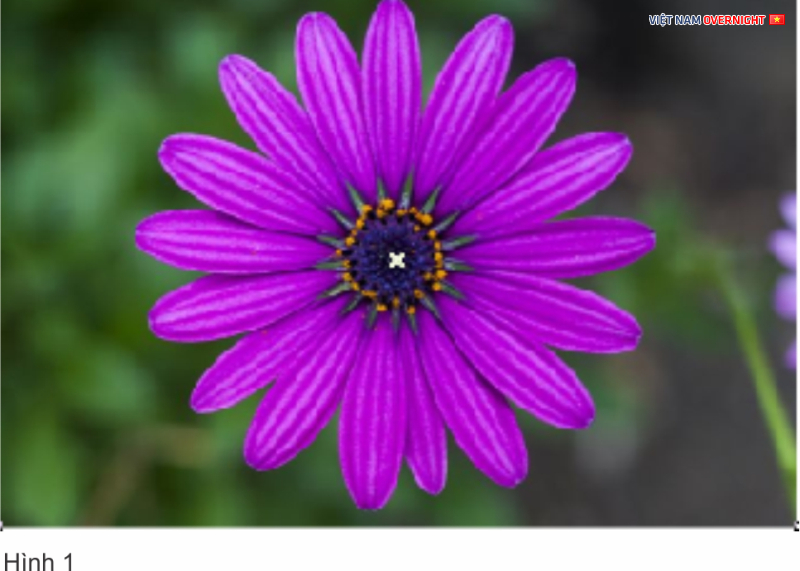
Đầu tiên mình có một tấm hình như này nhé (Hình 1)


51633104599_de8e566d29_o.jpg

Nhìn hình thấy bị mờ có những điểm ảnh nhòe nhòe xung quanh bông hoa.

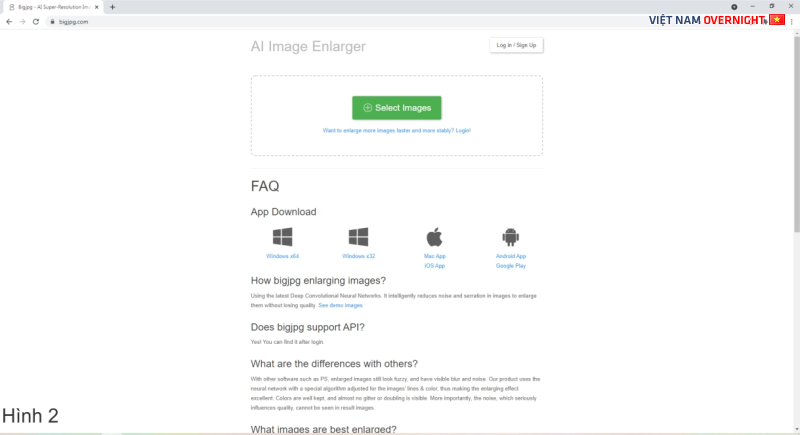
Bạn truy cập vào website: Bigjpg.com Giao diện sẽ xuất hiện như hình 2

Với các phần mềm khác như PS, hình ảnh được phóng to trông vẫn mờ, có thể nhìn thấy được hiện tượng nhòe và nhiễu. Sản phẩm của bigjpg.com sử dụng mạng nơ-ron với một thuật toán đặc biệt được điều chỉnh cho đường nét và màu sắc của hình ảnh, do đó làm cho hiệu ứng phóng to tuyệt vời. Màu sắc được giữ tốt.

51632681448_3ba65a5c50_o.jpg

Chọn Select Images Sẽ xuất hiện cửa sổ ---> bạn chọn đến hình cần làm rõ. Sau khi ảnh được tải lên sẽ được hiển thị nhỏ trên giao diện web ---> Click và Start (hình 3)

51632682968_21e8ff397d_o.jpg

Sau khi Start sẽ xuất hiện bảng Configuration

51633310450_6f721c9592_o.jpg

Ở hàng Upscaling ta có thể chọn 2x hoặc 4x -- 8x -- 16x theo độ tăng dần của độ phóng to ảnh. Ở web này chỉ cho miễn phí 2x và 4x còn muốn dùng 8x và 16x bạn phải đăng nhập và nâng cấp tải khoản nhé.

Theo mình thấy thì 2x và 4x dùng cũng tương đối ổn rồi.

Chọn xong Ok và đợi một tí sau đó click vào Download để tải về (trường hợp này mình chọn 4x).

Kết quả:

51632460781_05d9ca0681_o.jpg

Kết quả thu được bước hình 707Kb nó sẽ to hơn bức hình ban đầu vậy khi ta kéo nhỏ lại theo tỉ lệ để có bức hình bằng với hình 1 (271k) nó sẽ nét hơn. Hoặc nếu bạn kéo hình 1 (271k to lên nó sẽ bị nhòe hơn thậm chí có thể bể hình nếu với hình chất lượng quá thấp).

Kết luận là web này sẽ giúp bạn phóng to một bức hình mà không làm nó bị nhòe hoặc nhiễu.

Mong bài này sẽ giúp ích cho bạn.

Sương Tuyet
 
Last edited by a moderator:
374 ❤︎ Bài viết: 259 Tìm chủ đề
Bài 6: ĐƯA CHI TIẾT ĐỐI TƯỢNG RA NGOÀI Ở CỘT BÊN CỘT PHẢI ĐỂ SỬ DỤNG,

MỞ RỘNG BẢNG MÀU ĐỂ TÔ CHO ĐỐI TƯỢNG

A. Đưa chi tiết đối tượng/ công cụ ra ngoài ở cột bên phải để sử dụng

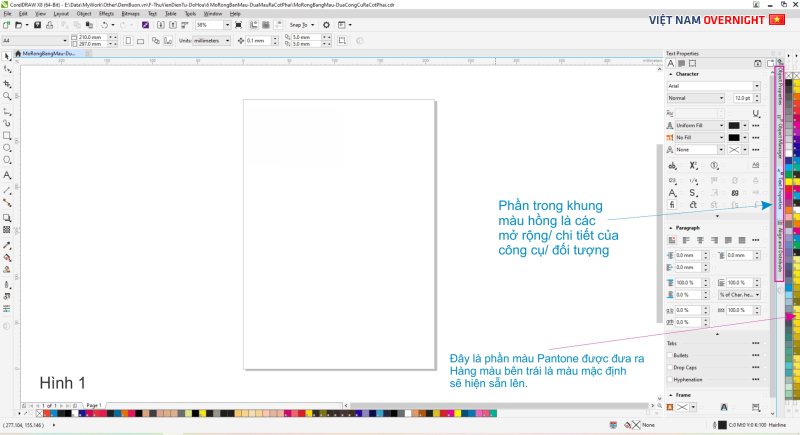
Trong quá trình thiết kế của bạn trong các công cụ ví dụ như Text, Object, Character.. nó sẽ có phần mở rộng tức là phần chi tiết. Ta cần phải đưa chúng ra ngoài nếu như mặc định phần mềm cài đặt không có, vì chúng có rất nhiều nên nếu phần mềm có tự hiển thị ra sẽ chỉ hiển thị được một ít. Theo nhu cầu thiết kế, chúng ta cần đưa phần chi tiết nào ra.

Hình ảnh minh họa cho chi tiết của đối tượng hay là chi tiết của công cụ ta sử dụng. (Hình 1)


51634558606_0452a243e3_o.jpg

Các phần chi tiết của đối tượng/ công cụ nếu chưa được đưa ra bạn sẽ làm như sau:

Cách 1: Trên thanh công cụ bạn chọn Window ---> Dockers Sau đó chọn những phần cần dùng để đưa ra. Sau khi chọn sẽ xuất hiện bên cột phải.

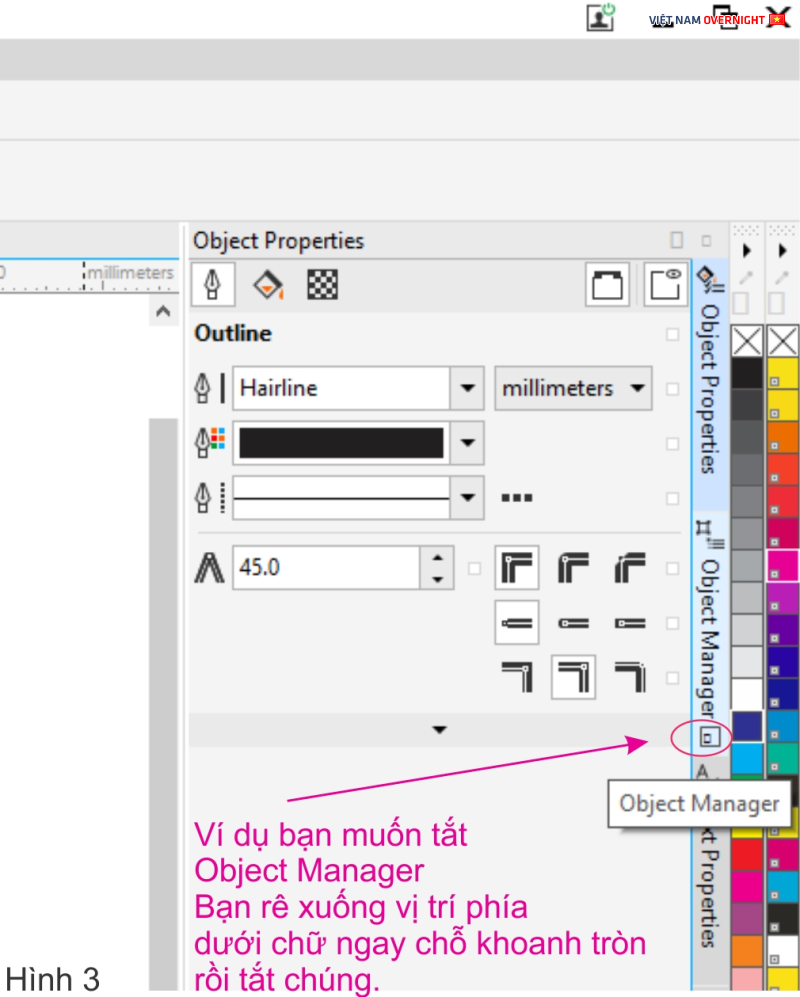
Cách 2: Bạn chọn vào biểu tượng hình chữ nhật nằm trong hình tròn sẽ hiển thị ra cái bảng bạn tick vào phần muốn đưa ra. (Xem chi tiết ở hình 2).

51634559321_323c4da034_o.jpg

Để tắt bớt các phần được đưa ra bạn đưa chuột vào vị trí phía dưới của tên các phần rồi tắt chúng (Hình 3).

51634779853_12c623fd70_o.jpg

B. Mở rộng bảng màu để tô cho đối tượng

Chọn vào đối tượng cần tô, nếu có màu bạn thích bên cột phải thì bạn chọn vào màu đó như mình đã hướng dẫn ở bài trước. Nếu không bạn sẽ chọn vào Fill ở Object Properties.

Xuất hiện một bảng màu và một cây màu để rê chọn màu bạn muốn. Sau đó bạn sẽ chọn bất cứ màu nào bạn muốn.

Nếu muốn chọn màu giống với một màu có sẵn từ một đối tượng khác. Bạn chọn đối tượng mình muốn tô sau đó click vào bút chỉ màu và chỉ vào màu bạn muốn tô. (Hình 4)

51633731262_b75b89a2b3_o.jpg

Trên đây là phần hướng dẫn bạn mở rộng bảng màu để tô theo ý muốn của mình và cách đưa ra các cộng cụ/ chi tiết của đối tượng để sử dụng.

Mong bài này sẽ giúp ích cho bạn.

Sương Tuyet
 
374 ❤︎ Bài viết: 259 Tìm chủ đề
Bài 7: HƯỚNG DẪN SỬ DỤNG CÔNG CỤ TEXT TRONG CORELDRAW

Text là một công cụ không thể thiếu trong bất kỳ phần thiết kế cũng như phần mềm soạn thảo văn bản nào. Đối với phần mềm CorelDRAW công cụ Text rất đơn giản, nó chỉ tương tự các công cụ soạn thảo văn bản.

Hôm nay mình sẽ giới thiệu bạn sử dụng công cụ Text trong Corel để phục vụ công việc thiết kế của bạn.

Đâu tiên ta sẽ chọn Text bên cột trái. Đối với ít dòng text bạn có thể click trực tiếp vào giao diện làm việc để ghi ra. Nếu bạn muốn soạn một văn bản thì sau khi chọn Text sẽ dữ chuột trái và kéo ra khung tùy bạn muốn. (hình 1).

51637609311_20d29606de_o.jpg

Sau khi tạo ra một đoạn text bạn vào Text Properties để chọn các tùy chỉnh nó hầu như giống với phần mềm office.

Font chữ bạn tải về và cài đặt vào giống như bài "Hướng dẫn cài font vào máy tính" mình đã đăng nhé. Bảng mã Unicode bạn tải bộ font UTM nhé dùng cho Tiếng Việt, hoặc một số font khác bạn từ tìm thêm (Đây là bảng mã thông dụng dùng trên mọi ứng dụng, trang web).

Chi tiết dùng công cụ text mình ghi rõ trong hình 2.

51638457840_e45b9c51b1_o.jpg

Công cụ này khá là đơn giản, sau bài này bạn có thể tự do tạo ra những kiểu chữ mình thích, bạn tải về thật nhiều những font đẹp nhé.

Một ví dụ vui mình làm (hình 3) sử dụng cơ bản công cụ text và Rectangle (công cụ này để vẽ hình chữ nhật, hình vuông).

51638460015_dffb66fb57_o.jpg

Mong qua bài này sẽ giúp ích cho bạn. Bài sau mình sẽ giới thiệu các công cụ cơ bản thường dùng trong khi thiết kế.

Sương Tuyet
 
374 ❤︎ Bài viết: 259 Tìm chủ đề
Bài 8: CÔNG CỤ CƠ BẢN THƯỜNG DÙNG KHI THIẾT KẾ TRONG CORELDRAW

Khi thiết kế sẽ có một số công cụ ta hay thường dùng nhiều, hôm nay mình sẽ giới thiệc các công cụ đấy.

1. Công cụ Ellipse (F7) và 3-Point Ellipse:

Ellipse: Công cụ này cho phép ta vẽ hình tròn (khi kéo ta nhấn giữ phím Ctrl), hình ellipse nằm ngang. Để vẽ ta chọn công cụ sau đó nhấn giữ chuột trái kéo theo kích cỡ, hình dạng ta muốn.

3-Point Ellipse: Công cụ này cho phép ta vẽ hình ellipse ở bất kỳ hướng nào, muốn nó nằm nghiên, ngang, dọc.. ta chỉ cần giữ chuột trái kéo ra hai điểm giống như vẽ line sau đó thả chuột và di chuyển theo hướng vuông góc với line ta vừa tạo sẽ tạo thành hình ellipse.

Hình 1 minh họa:

51641003045_0c882f9f5b_o.jpg

2. Công cụ Rectangle và 3-Point Rectangle:

Rectangle: Công cụ này cho phép ta vẽ hình vuông (khi kéo ta nhấn giữ phím Ctrl), hình chữ nhật. Để vẽ ta chọn công cụ sau đó nhấn chuộc trái kéo theo kích cỡ, hình dạng ta muốn.

3-Point Rectangle: Công cụ này cho phép ta vẽ hình chữ nhật, hình vuông theo bất kỳ hướng nào ta muốn, nghiên, ngang, dọc.. ta chỉ cần giữ chuột trái kéo ra hai điểm như đang vẽ đường line sau đó thả chuột và di chuyển theo hướng vuông góc phía trên hoặc dưới đường line sẽ tạo ra hình ta muốn.

Hình 2 minh họa:

51640805569_26706686d8_o.jpg

Ta có thể thay đổi kích thước của Ellipse và Rectangle bằng ô kích thước trên thanh công cụ (hình 3).

51640806209_dae8e103eb_o.jpg


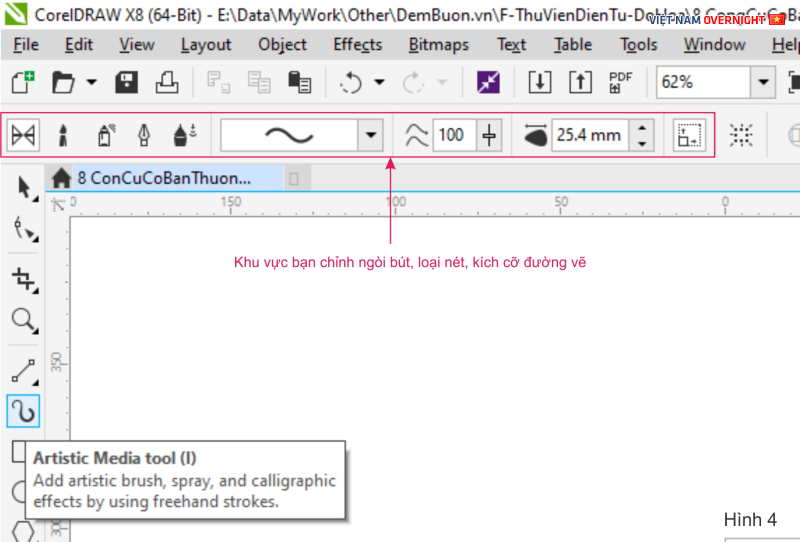
3. Artistic Media tool (I) : Thêm hiệu ứng bút vẽ, phun và thư pháp nghệ thuật bằng cách sử dụng các nét vẽ tay. Các tùy chỉnh của công cụ theo hình 4.

51640806814_352edd8157_o.jpg

4. Zoom (Z) : Phóng to thu nhỏ trang làm việc, trong corel chỉ cần lăn con lăn của chuột tới lui sẽ phóng to và thu nhỏ trang làm việc.

Pan (H) : Công cụ này cho phép ta di chuyển trang làm việc đến bất cứ đâu ta muốn. Cái này dùng trong trường hợp trang làm việc quá to ta cần di chuyển đến vị trí ta muốn.

Thông thường bạn chỉ cần dùng con lăn của chuột để phong to thu nhỏ là được rồi. (Hình 5)

51640807629_3c6641403d_o.jpg

Bài này mình chỉ giới thiệu một số công cụ này, ở bài sau mình sẽ giới thiệu tiếp một số công cụ khác.

Mong bài này sẽ giúp ích cho bạn.

Sương Tuyet
 
374 ❤︎ Bài viết: 259 Tìm chủ đề
Bài 9: CÔNG CỤ CƠ BẢN THƯỜNG DÙNG KHI THIẾT KẾ TRONG CORELDRAW (tt)

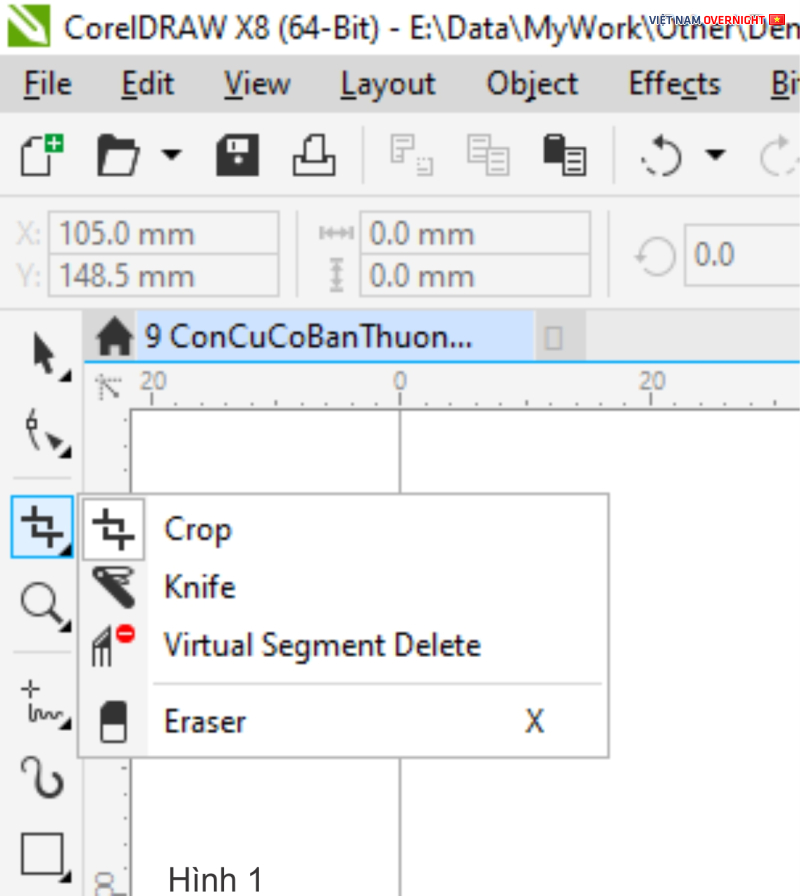
5. Công cụ cắt và tẩy đối tượng.

Crop: Cắt đối tượng theo hình chữ nhật hoặc hình vuông.

Knife: Cắt đối tượng bất kỳ theo đường thẳng. Kiểu như dao rọc giấy và đối tượng là tờ giấy, rọc bất kỳ đường nào bạn muốn.

Virtual Segments Delete: Loại bỏ các phân đoạn chồng chéo trong các đối tượng.

Eraser: Nó hoạt động theo như nghĩ đen là cục tẩy, tẩy bất kỳ chỗ nào trên đối tượng của bạn.

Công cụ thường dùng nhất là Crop và Eraser trong quá trình thiết kế mình chỉ dùng hai công cụ này. (HÌnh 1 minh họa).

51643082088_09aec1b4ab_o.jpg

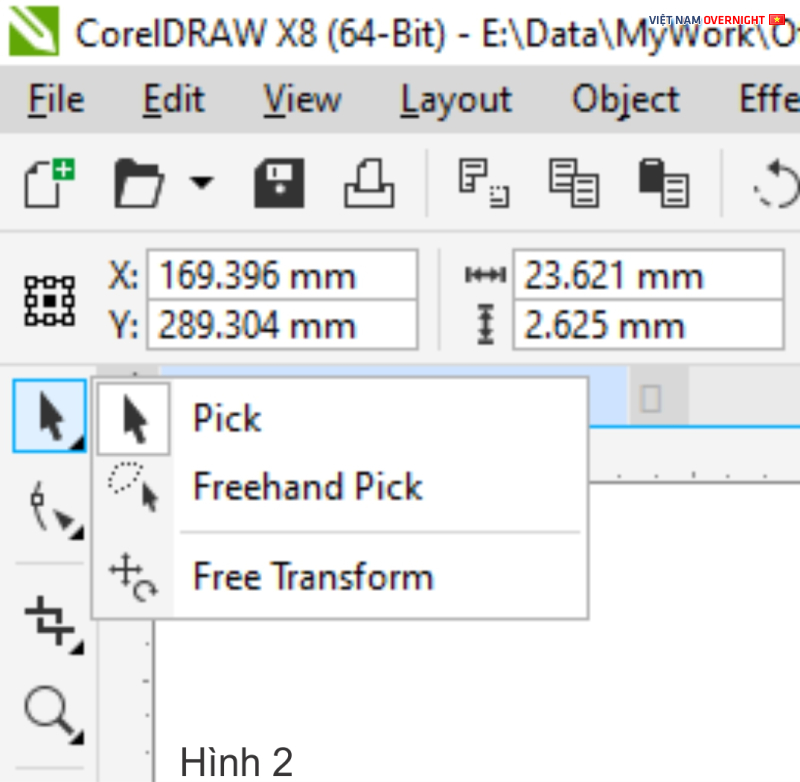
6. Công cụ chọn

Pick: Click chọn theo đối tượng, tức là click vào đối tượng nào đối tượng đó sẽ được chọn (Ấn Shif để chọn nhiều đối tượng)

Freehand Pick: Khoanh vùng để chọn, tức là bạn khoanh chọn một lúc nhiều đối tượng.

Free Transform: Công cụ này khi chọn vào đối tượng bạn giữ rê chuột theo hướng ngang dọc sẽ làm cho đối tượng được mở rộng ra theo bề ngang hoặc dọc.

Trong 3 công cụ này thì công cụ thường dùng nhất là Pick.

51643719585_3ccc93ff00_o.jpg

7. Công cụ chỉnh hình.

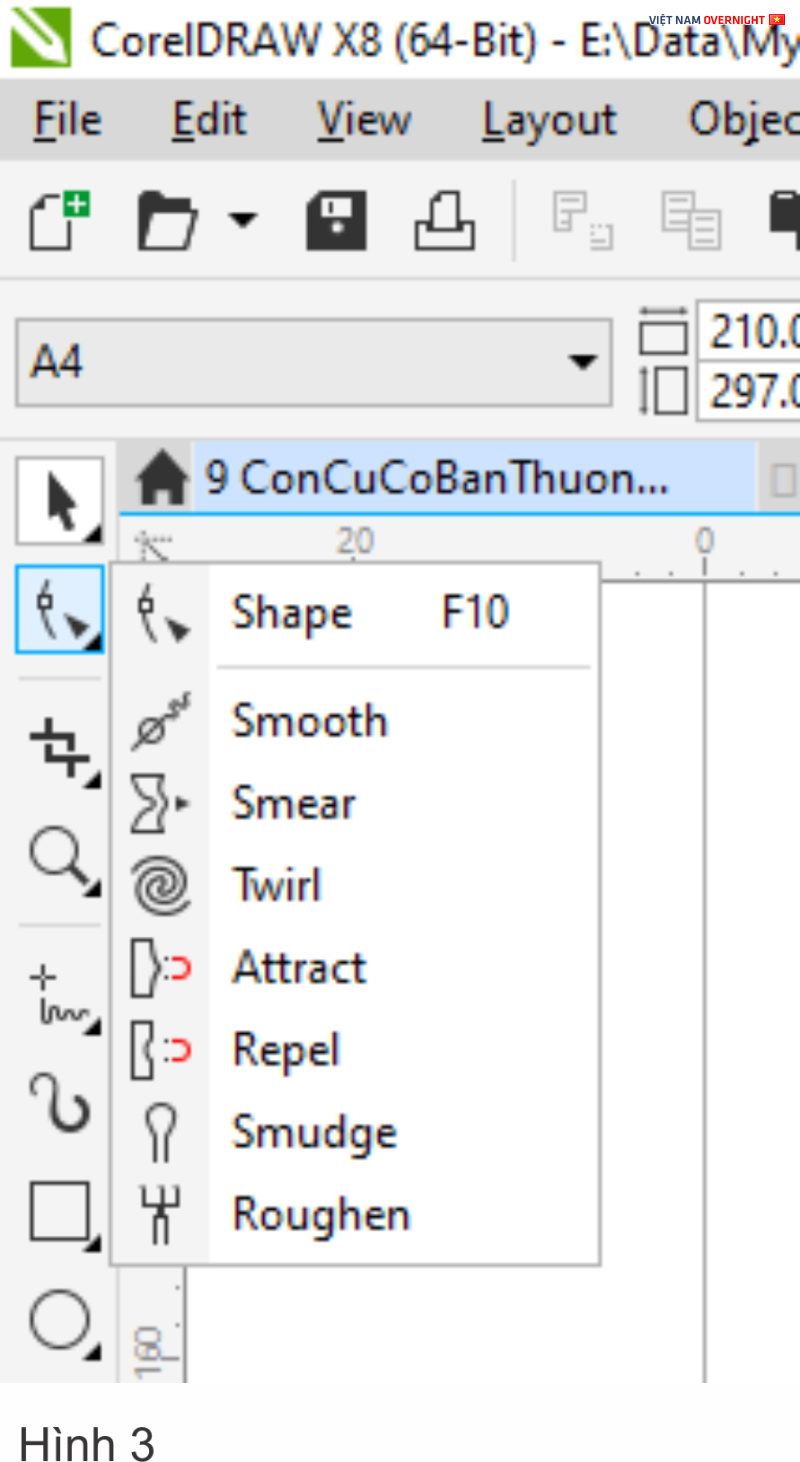
Shape: Công cụ này dùng chỉnh các đường cong và ký tự text qua các nút. Đây là công cụ thường dùng nhất trong tập công cụ (hình 3)

51643083938_8f8e44f8d2_o.jpg

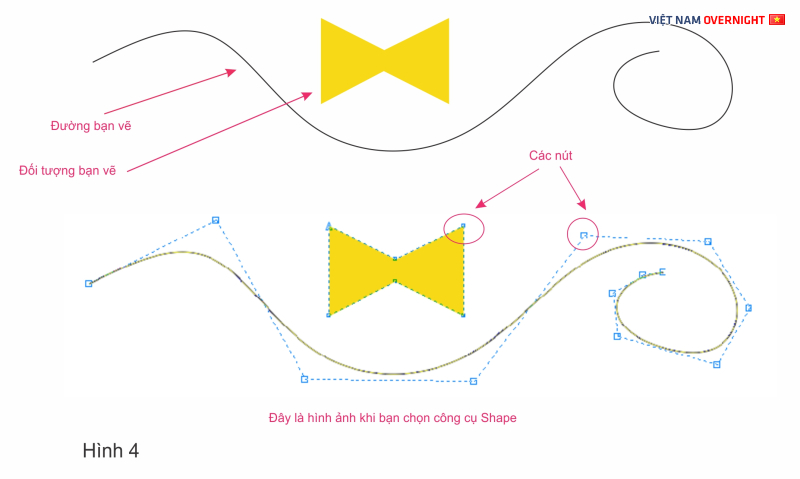
Mình sẽ nói kỹ công cụ Shape. Các đối tượng vector đều được biểu diễn dưới line và chúng sẽ có các nút nằm trên đường line.

Giống như khi bạn vẽ một đối tượng bạn dùng công cụ B-Spline là bạn rê chuột trái và click click và click, mỗi lần click là sẽ tạo ra một nút.

Nếu một đường cong nhiều nút chúng sẽ có thể không được mượt. Bạn chọn vào Shape để tiến hành loại bỏ hoặc di chuyển nút sao cho nó tạo ra một đường mượt hơn. (Hình 4 minh họa các nút).

51643722410_283bc546b7_o.jpg

Thêm một nút: bạn Click đúp chuột trái vào bất kỳ vị trí bạn muốn để thêm một nút

Bỏ một nút: Bạn lại click đúp chuột trái tại nút muốn bỏ.

Di chuyển nút để điều chỉnh đường cong: Bạn click chuột trái giữ chuột tại nút muốn di chuyển rồi kéo đi đâu bạn muốn.

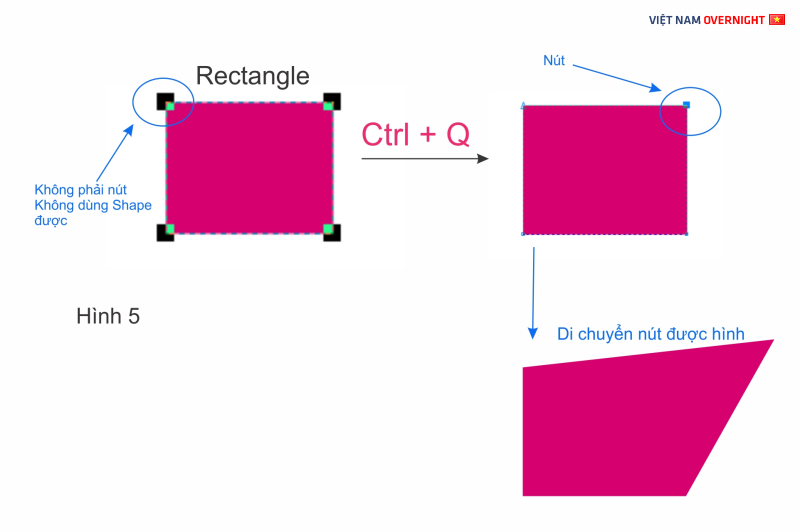
Chú ý: Nếu bạn tạo ra một đối tượng từ ellipse, Rectengle, hoặc bất kỳ hình có sẵn trên công cụ khi đó bạn chọn vào Shape chúng sẽ không hiện các nút. Khi đó bạn cần chọn đối tượng và nhất Ctrl + Q (Lệnh này cũng chuyển text sang dạng vector tức là bạn sẽ không còn chỉnh sửa bằng các chức năng của text nữa. Thông thường khi bạn gửi file cho nhà in bạn sẽ chuyển nó sang dạng vector để không bị lỗi font khi nhà SX không có font bạn dùng) (Hình 5)

51643086603_ff1a6f7cc9_o.jpg

Smooth: Đây là công cụ giúp làm mượt đối tượng tức là trong trường hợp đối tượng có quá nhiều điểm nhưng chúng không thẳng hàng mà cứ tạo thành hình dạng như răng cưa bạn dùng công cụ này để làm chúng mượt hơn. Nó đồng nghĩa với việc loại bỏ các nút nhưng nó sẽ nhanh hơn nếu bạn tự chọn nút để loại bỏ.

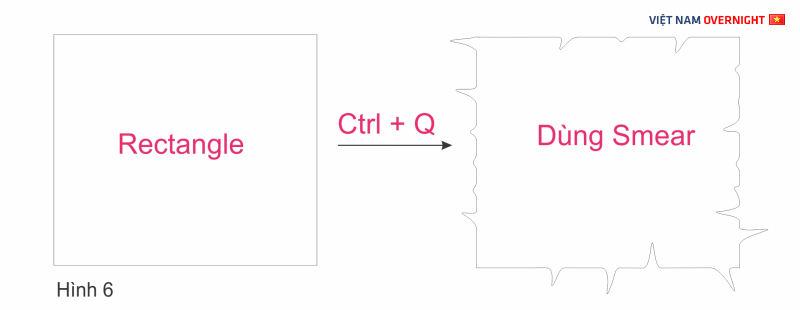
Smear: Có tác dụng như cái icon biểu thị nó, nó bẻ các đường line (Hình 6).

51643521789_8cded3440c_o.jpg

Twirl: Tạo ra vòng xoáy như icon của nó tại các cạnh. Bạn chỉ việc rê nó lại cạnh sau đó ấn giữ chuột trái nó sẽ tự tạo ra các xoáy (xem hình 7).

51642042582_ab25c6b283_o.jpg

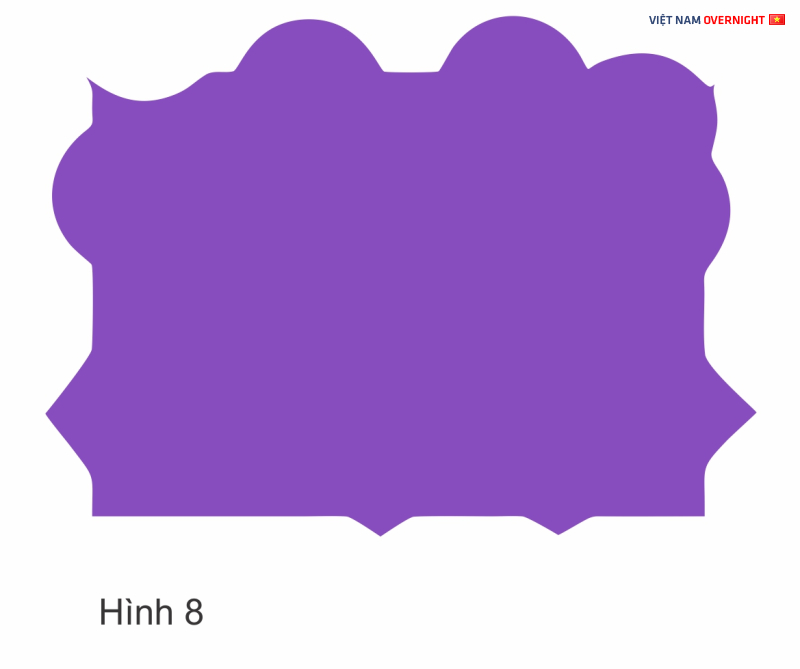
Attract, Rêpl: Định hình lại các đối tượng bằng cách thu hút các nút vào con trỏ. Bạn chỉ cần ấn giữ con chuột trái các nút sẽ tự hút vào con trỏ theo hướng hút vào con trỏ (Attract) hướng đẩy ra xa con trỏ (Repel). Hình 8.

51643523969_a0a2d6fa5f_o.jpg

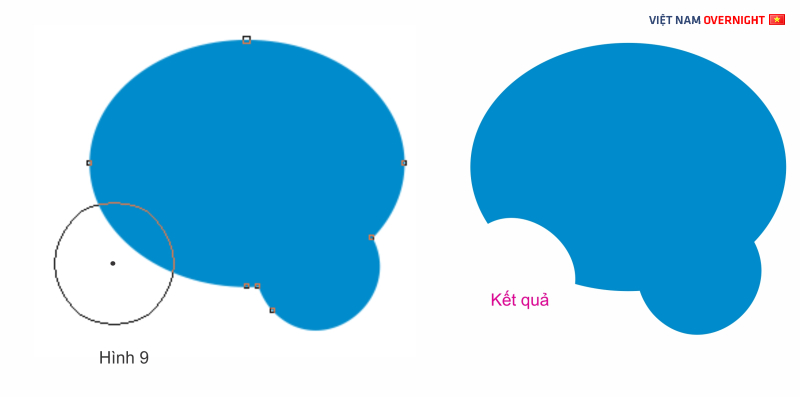
Smudge: Thay đổi hình dạng của đối tượng theo hình của con trỏ, điểm trung tâm của con trỏ nằm ở bên nào thì đối tượng sẽ được tô màu đó theo hình dạng của đường hiển thị con trỏ. (Hình 9).

51643090858_dcf469dea2_o.jpg

Roughen: Làm biến dạng cạnh của một đối tượng bằng cách kéo dọc theo đường viền của nó.

Trong các công cụ ở mục 7 công cụ thường sử dụng nhất là Shape.

Bài này mình hướng dẫn tới đây, ở bài sau mình sẽ giới thiệu tiếp một số công cụ khác. Các bạn có thể tìm hiểu kỹ hơn để cho bản thân những kinh nghiệm kiến thức riêng.

Mong bài này sẽ giúp ích cho bạn.

Sương Tuyet
 
374 ❤︎ Bài viết: 259 Tìm chủ đề
Bài 10: CÔNG CỤ CƠ BẢN THƯỜNG DÙNG KHI THIẾT KẾ TRONG CORELDRAW (tt)

CÔNG CỤ VẼ CÁC DẠNG ĐƯỜNG

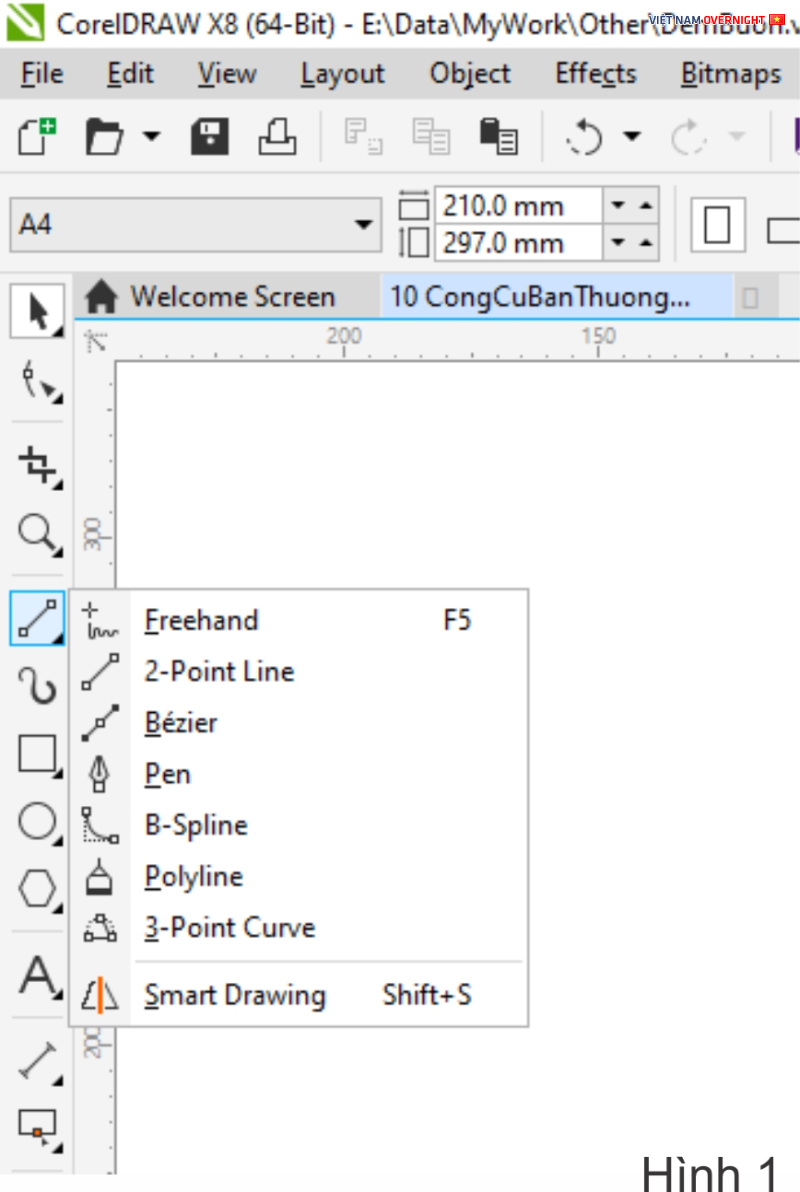
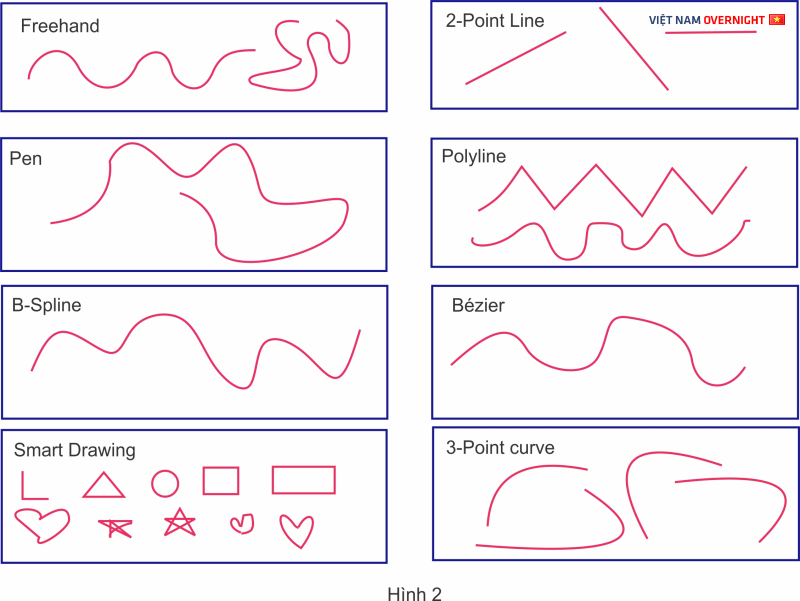
8. Công cụ vẽ các dạng đường (hình 1)

51644316109_ffb83c3369_o.jpg

Freehand: Công cụ này dùng vẽ các đường cong uốn lượn một cách tự do. Bạn giữ chuột sau đó vẽ theo những gì bạn muốn.

2-Point Line: Công dụng của nó đã được thể hiện rõ qua tên gọi của nó. Tức là đường được tạo từ 2 điểm. Với công cụ này bạn chỉ việc nhấn giữ chuột tại một điểm và kéo ra điểm còn lại theo hướng bất kỳ bạn muốn.

Bézier: Công cụ này vẽ đường cong từ mỗi nút khi bạn click chuột và cho phép bạn uốn bẻ đường cong theo hướng mà bạn muốn tại mỗi nút được tạo ra. Bạn di chuyển con chuột sẽ k thấy đường di chuyển theo.

Pen: Công cụ này vẽ đường cong từ mỗi nút khi bạn click chuột và cho phép bạn uốn bẻ đường cong theo hướng mà bạn muốn tại mỗi nút được tạo ra. Bạn di chuyển con chuột để tạo nút sẽ thấy đượ đường đi.

B-Spline: Công cụ này mình đã giới thiệu trong (Bài 4: Vẽ lại hình bằng corelDRAW)

Polyline: Công cụ này cho phép bạn có thể vẽ được những đường thẳng tắp và những đường cong.

3-Point Curve: Công cụ tạo đường cong từ 3 điểm trong đó hai điểm tạo line và một điểm là hướng di chuyển của đường cong. Bạn nhấn giữ chuột kéo hai điểm sau đó thả chuột và di chyển theo hướng cong mà bạn muốn bẻ.

Smart Drawing: Công cụ này cho phép tạo ra các hình hoàn hảo với các hình cong queo mà bạn vẽ. Ví dụ nhấn giữ chuột trái và vẽ hình chữ nhật, tất nhiên bạn dùng chuột vẽ nó sẽ bị cong và siêu vẹo. Công cụ này nó sẽ tự động tạo ra một hình chữ nhật hoàn thiện. Tức là nó sẽ vẻ cái hình hoàn hảo gần nhất với cái hình bạn vẽ ra.

Mình mô tả kết quả của các công cụ qua hình 2

51643883778_22466ebbd2_o.jpg

Bài này mình hướng dẫn tới đây, ở bài sau mình sẽ giới thiệu tiếp một số công cụ khác. Các bạn có thể tìm hiểu kỹ hơn để cho bản thân những kinh nghiệm kiến thức riêng.

Mong bài này sẽ giúp ích cho bạn.

Sương Tuyet
 
Chỉnh sửa cuối:
374 ❤︎ Bài viết: 259 Tìm chủ đề
Bài 11: CÔNG CỤ CƠ BẢN THƯỜNG DÙNG KHI THIẾT KẾ TRONG CORELDRAW (tt)

CÔNG CỤ VẼ HÌNH PHỨC TẠP

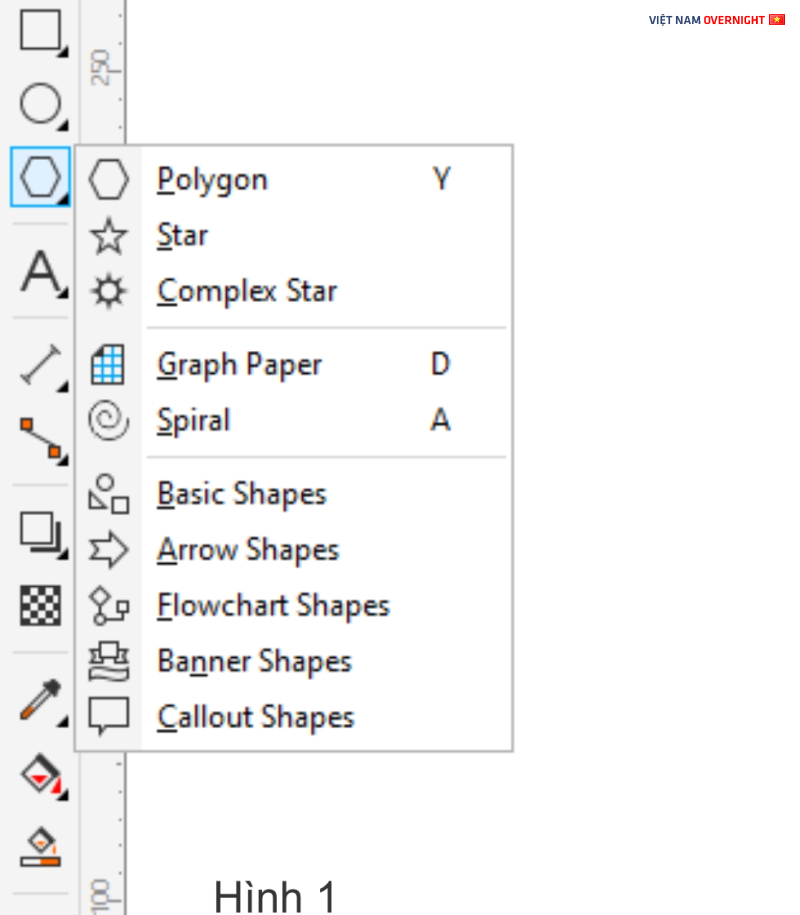
9. Công cụ vẽ một số hình phức tạp hơn trong Corel (hình 1)

51645107942_405b9cfe5a_o.jpg

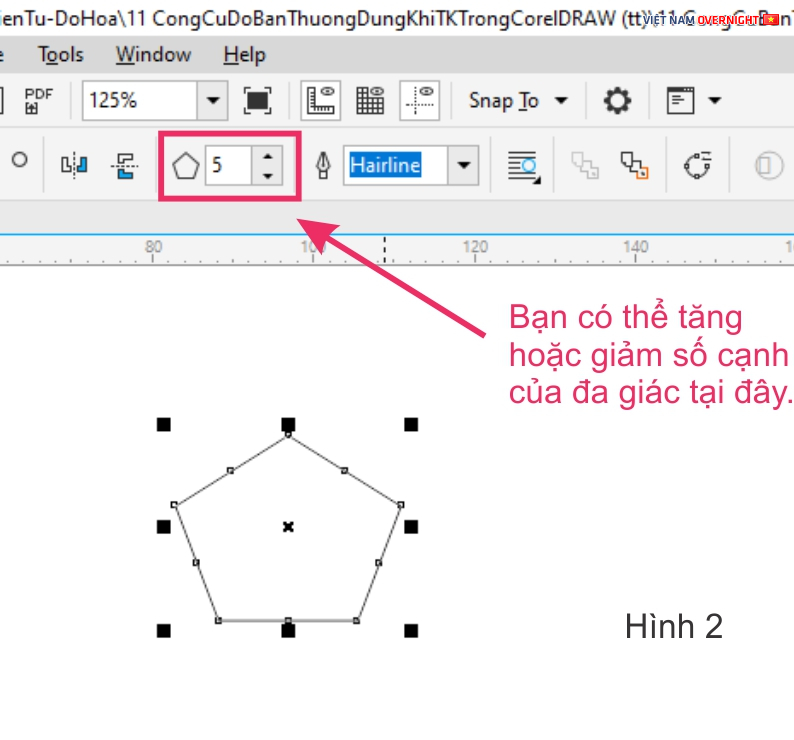
Polygon: Vẽ đa giác, với công cụ này bạn có thể vẽ một đa giác với bao nhiêu cạnh tùy thích. (hình 2).

51645108837_e0c98b520f_o.jpg

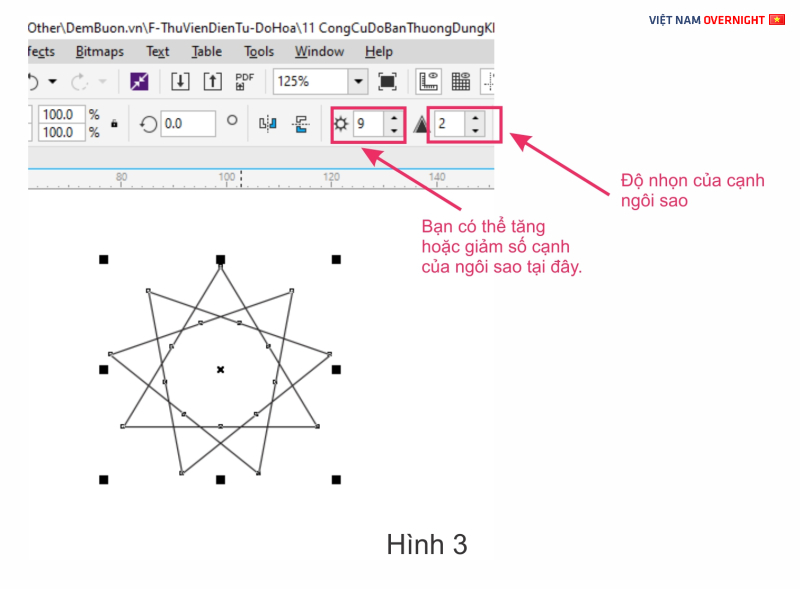
Complex Star: Công cụ này bạn có thể vẽ một ngôi sao nhiều cạnh. (hình 3)

51646159688_1672321817_o.jpg

Graph Paper: Vẽ một lưới gồm các ô, nếu bạn cần dùng lưới cho việc vẽ của mình.

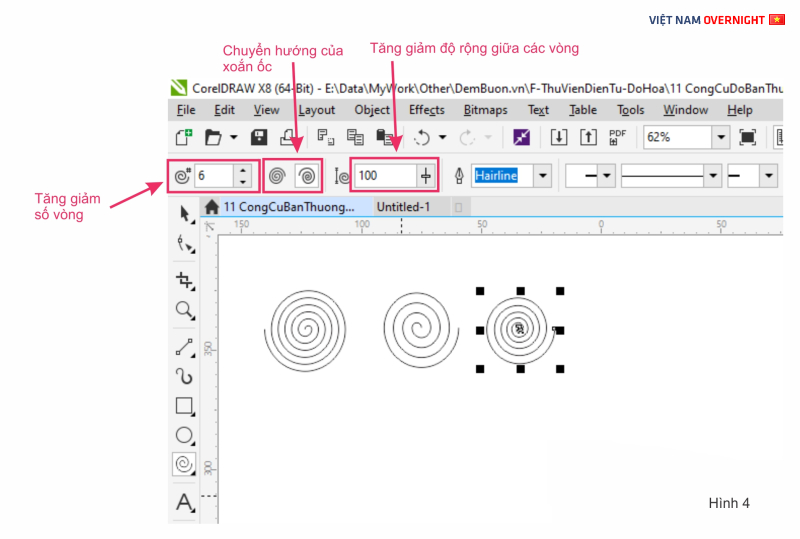
Spiral: Vẽ các đường xoắn ốc đối xứng. (hình 4)

51645110927_51b33e8e0c_o.jpg

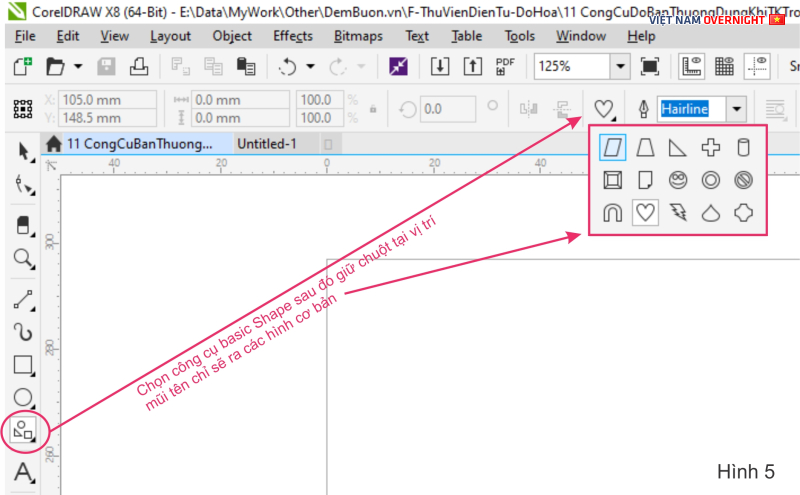
Basic Shapes: Chọn công cụ này sẽ hiển thị một số hình cơ bản để bạn chọn và phục vụ cho việc thiết kế của mình. (hình 5)

51646162353_8ea2a7919b_o.jpg

Arrow Shapes: Vẽ mũi tên có hình dạng và hướng khác nhau.

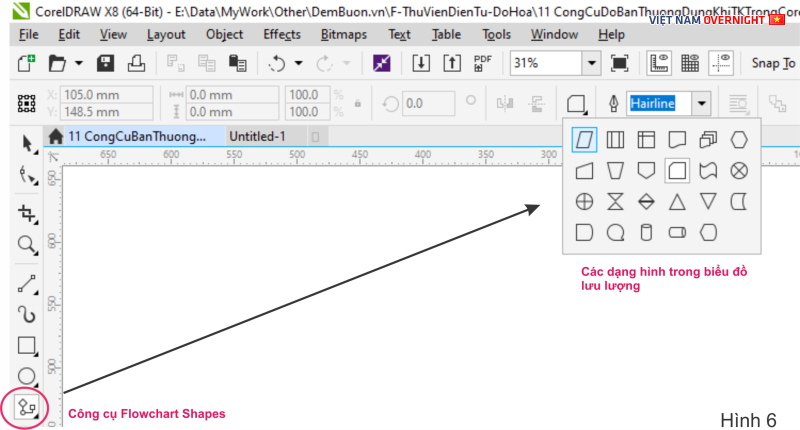
Flowchart Shapes: Đây là công cụ để bạn có thể dễ dàng vẽ một biểu đồ lưu lượng. Nó bao gồm các hình biểu diễn trong biểu đồ lưu lượng. (Hình 6).

51645939956_a0f0fc132b_o.jpg

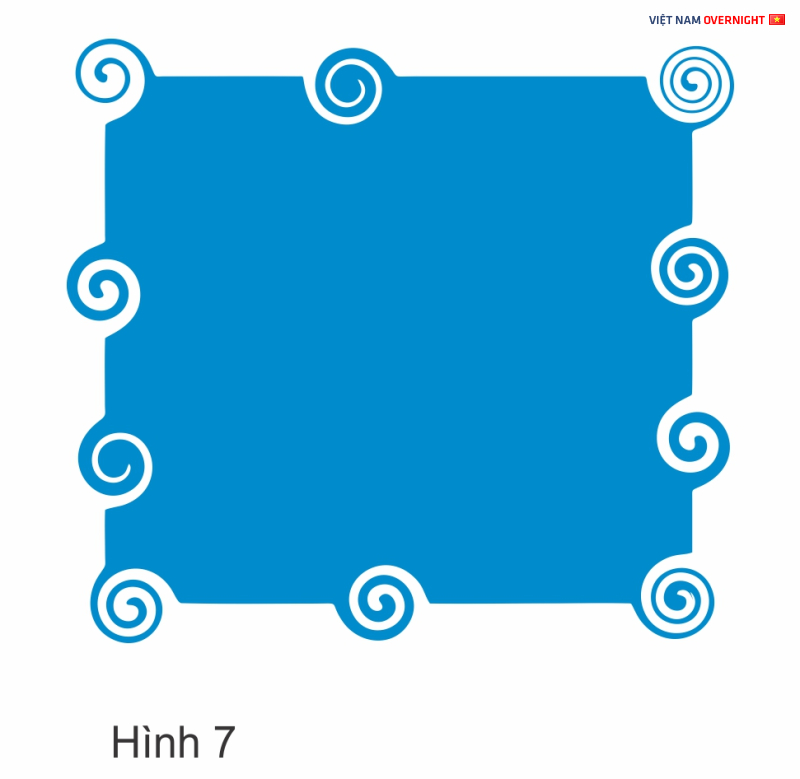
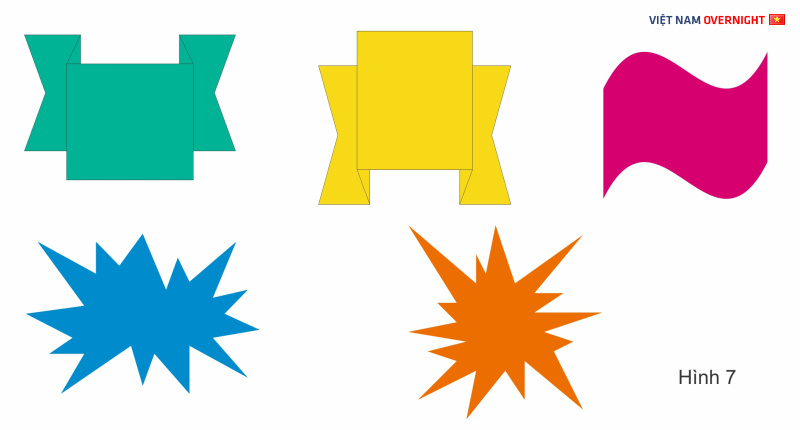
Banner Shapes: Vẽ các đối tượng ruy băng và hình dạng vụ nổ. (hình 7).

51646599459_bfe059538a_o.jpg

Callout Shapes: Công cụ này giúp bạn vẽ các nhãn và bong bóng lời thoại.

51646799615_95112b3df3_o.jpg

Bài này mình hướng dẫn tới đây, ở bài sau mình sẽ giới thiệu tiếp một số công cụ khác. Các bạn có thể tìm hiểu kỹ hơn để cho bản thân những kinh nghiệm kiến thức riêng.

Mong bài này sẽ giúp ích cho bạn.

Sương Tuyet
 
374 ❤︎ Bài viết: 259 Tìm chủ đề
Bài 12: CÔNG CỤ CƠ BẢN THƯỜNG DÙNG KHI THIẾT KẾ TRONG CORELDRAW (tt)

CÔNG CỤ ĐO KÍCH THƯỚC

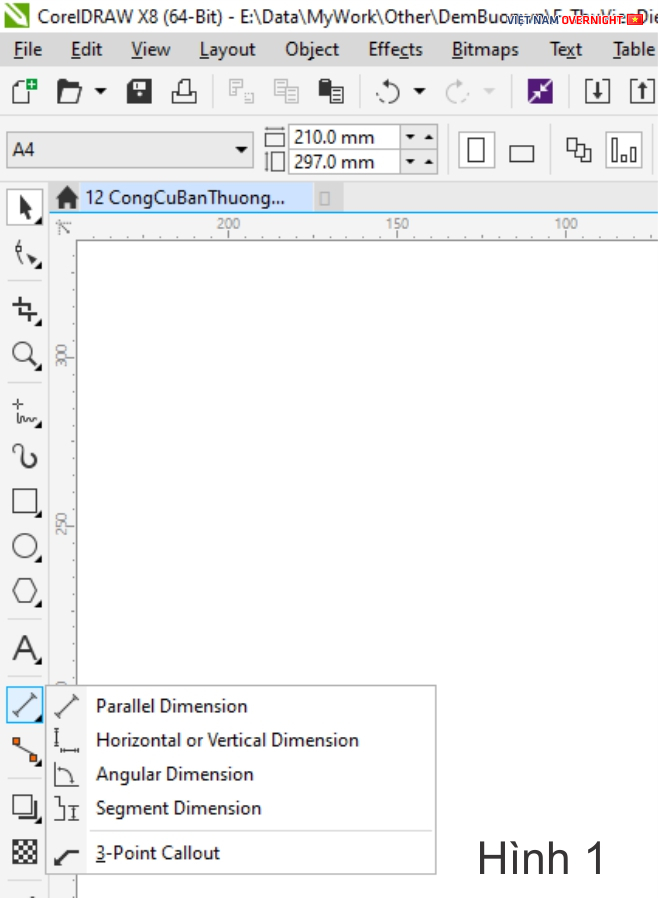
10. Công cụ đo kích thước

Khi bạn dùng CorelDRAW có riêng một công cụ để đo kích thước rất tiện lợi cho việc thiết kế bao bì, banner.. những file cần hiển thị kích thước hoặc cần đo kích thước một cách chính xác. Trong Illustrator công cụ này hoàn toàn không có, nếu muốn đo kích thước trong Ai bạn cần cài ứng dụng phụ nhưng nó có vẻ khó khăn.

51651530004_c3a0ff066f_o.jpg

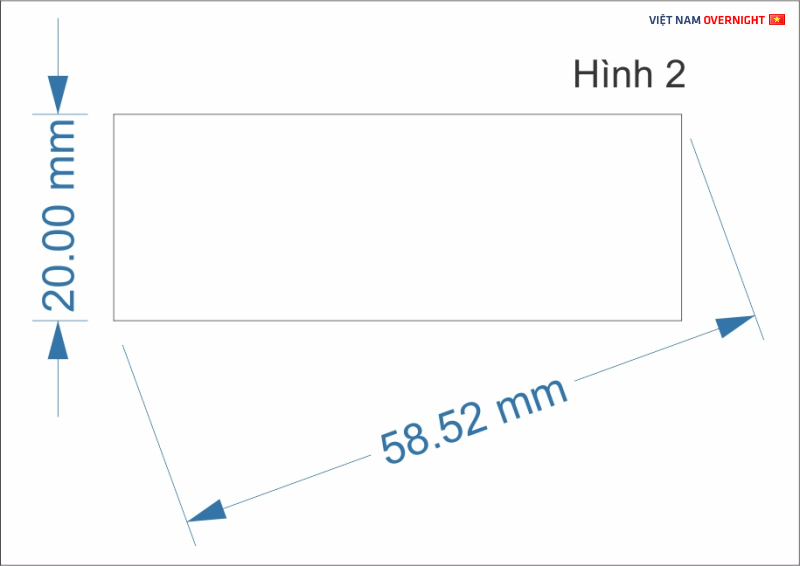
Parallel Dimension: Đo được kích thước của các đường nghiêng, thẳng bằng việc kéo hai điểm đầu cuối của đường cần đo. (Hình 2)

51650040962_354e2c353c_o.jpg

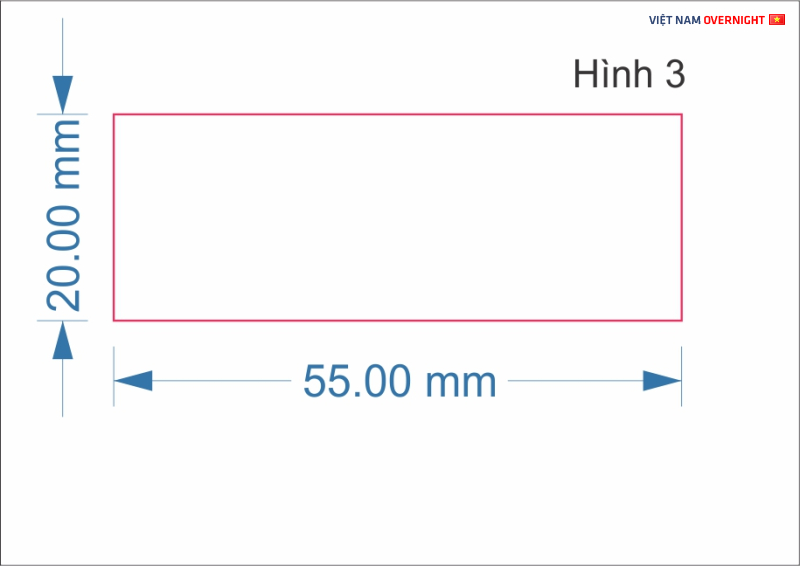
Horizontal or Vertical Dimension: Công cụ này đo kích thước các đường ngang bằng việc kéo nối hai điểm của đường muốn đo, công cụ này không đo được đường nghiêng. (Hình 3)

51650042117_6a16ccb9c2_o.jpg

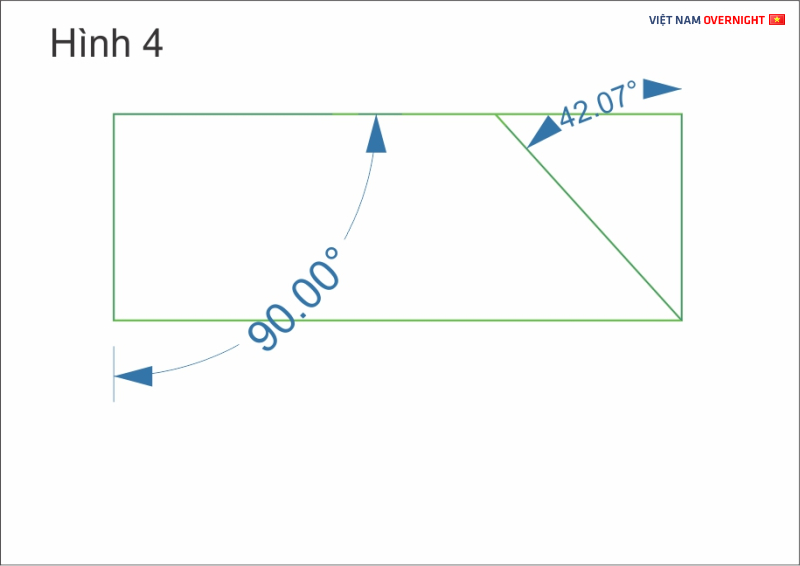
Angular Dimension: Công cụ vẽ đường kích thước góc (hình 4)

51650866331_921facb59b_o.jpg

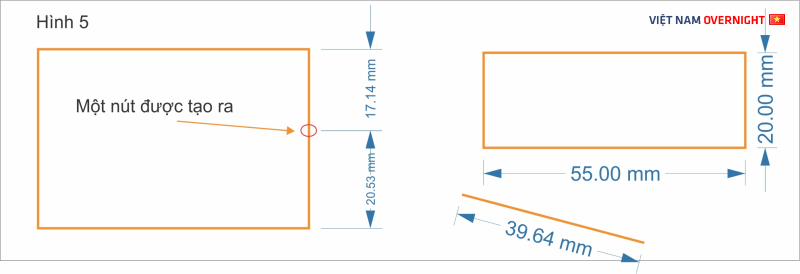
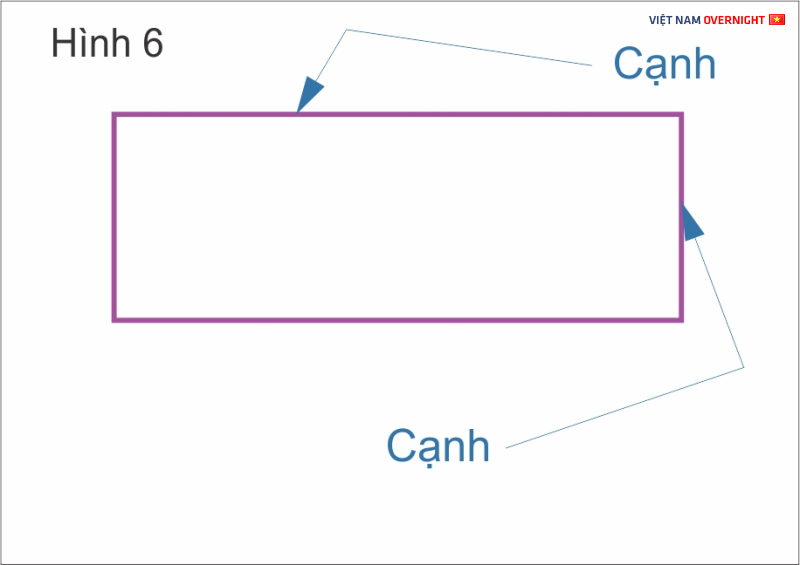
Segment Dimension: Hiển thị khoảng cách giữa các nút cuối trên một hoặc nhiều đoạn. Tức là trên một cạnh thẳng được tạo ra từ 3 nút công cụ này sẽ đo khoảng cách 2 nút liền nhau khi bạn đặt lên cạnh có chứa nút đó, tức là bạn sẽ có hai đoạn được đo nếu đoạn đó có 3 nút. Bạn đo bằng cách click chuột trái vào cạnh cần đo và thả sau đó rê chuột theo phương vuông góc với cạnh. (Hình 5)

51650867461_66efa291a5_o.jpg

3-Point Callout: Công cụ này để vẽ chú thích với đường dẫn hai đầu, bạn chỉ việc nhấn giữ chuột trái kéo ra một đoạn rồi thả chuột di chuyển chuột để có đoạn còn lại theo vị trí bạn muốn, công cụ text sẽ tự động hiển thị ở điểm cuối của đoạn. Điểm đầu sẽ xuất hiện mũi tên. (hình 6)

51650868341_3361f69631_o.jpg

Công cụ đo kích thước này rất tiện lợi trong thiết kế của bạn đặc biệt là thiết kế gia công.

Bài này mình hướng dẫn tới đây, ở bài sau mình sẽ giới thiệu tiếp một số công cụ khác. Các bạn có thể tìm hiểu kỹ hơn để cho bản thân những kinh nghiệm kiến thức riêng.

Mong bài này sẽ giúp ích cho bạn.

Sương Tuyet
 
374 ❤︎ Bài viết: 259 Tìm chủ đề
Bài 13: CÔNG CỤ CƠ BẢN THƯỜNG DÙNG KHI THIẾT KẾ TRONG CORELDRAW (tt)

CÔNG CỤ KẾT NỐI ĐỐI TƯỢNG

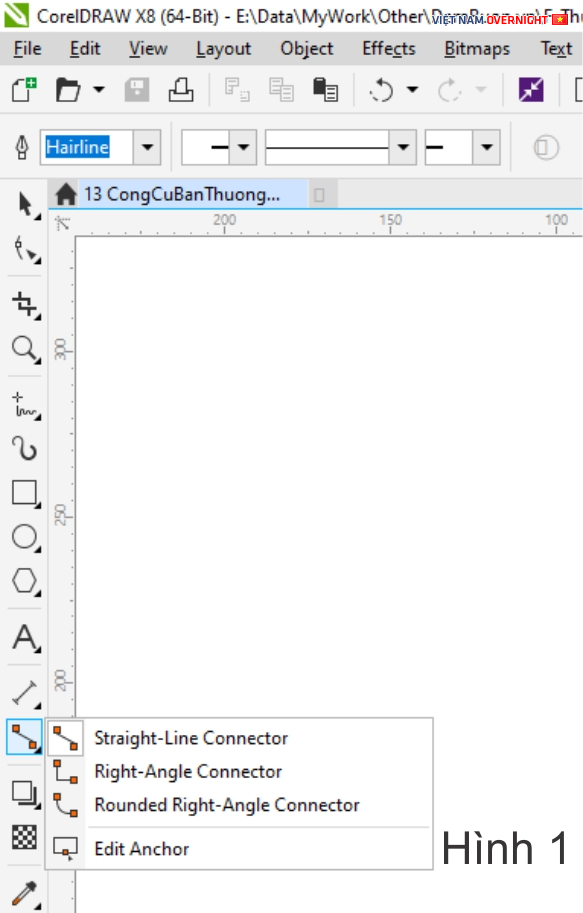
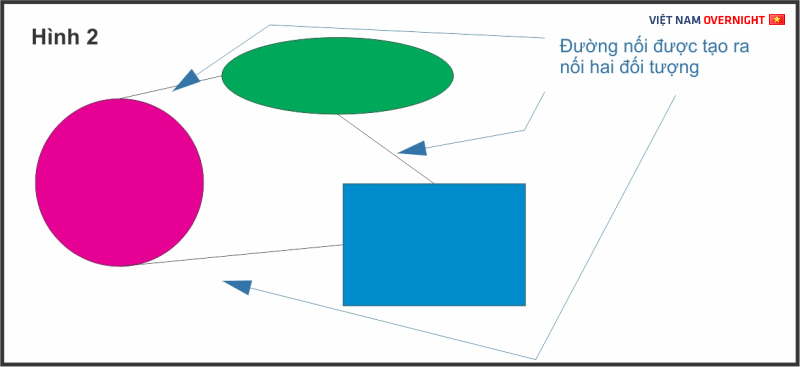
Công cụ kết nối là công cụ tạo ra các đường thẳng, đường cong, đường vuông góc từ các nút neo được gắn lên đối tượng để kết nối hai đối tượng với nhau.

Đây là công cụ rất hữu ích cho việc bạn vẽ sơ đồ (Hình 1)

51653208692_1e8661c6ec_o.jpg

Sau khi chọn vào công cụ sẽ xuất hiện các điểm neo màu đỏ chúng ta sẽ nối các đối tượng lại với nhau thông qua việc kéo từ điểm này của đối tượng này đến điểm kia của đối tượng kia. Hoặc không kéo từ các điểm neo đỏ có sẵn thì bạn có thể kéo từ bất kỳ vị trí nào trên cạnh của đối tượng đến đối tượng kia.

Straight-Line Connector: Công cụ này giúp vẽ một đường thẳng để nối hai đối tượng với nhau. Sau khi các đối tượng được nối với nhau bằng công cụ này bạn có thể thoải mái di chuyển chúng vẫn gắng kết với nhau. (Hình 2)

51654246353_11faf90096_o.jpg

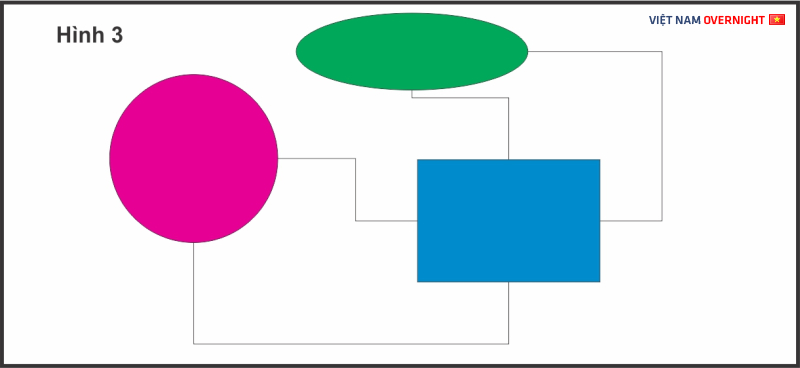
Right-Angle Connector: Công cụ này nối hai đối tượng bằng cách vẽ các góc vuông. Tương tự công cụ Straight-Line Connector sau khi các đối tượng được nối với nhau bạn vẫn di chuyển thoải mái chúng. (Hình 3)

51654699864_f389f381d9_o.jpg

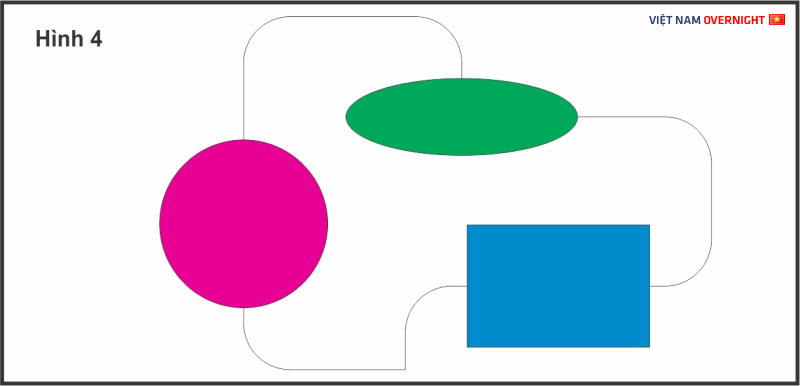
Rounded Right-Angle Connector: Công cụ này kết nối hai đối tượng bằng cách vẽ góc vuông và góc tròn. Sau khi được kết nối thoải mái di chuyển các đối tượng mà không làm chúng tách rời khỏi các đường kết nối. (Hình 4)

51653210407_96b6067a81_o.jpg

Edit Anchor: Công cụ này để sửa các điểm neo của đường kết nối các đối tượng. Tức là khi bạn tạo ra các đường kết nối đối tượng bạn sẽ không sửa được một đường kết nối vừa được tạo ra bằng chính công cụ đó. Khi đó bạn sẽ chọn công cụ Edit Anchor để sửa hoặc di chuyển các điểm neo để chỉnh sửa các đường kết nối.

Bài này mình hướng dẫn tới đây, ở bài sau mình sẽ giới thiệu tiếp một số công cụ khác. Các bạn có thể tìm hiểu kỹ hơn để cho bản thân những kinh nghiệm kiến thức riêng.

Mong bài này sẽ giúp ích cho bạn.

Sương Tuyet
 
374 ❤︎ Bài viết: 259 Tìm chủ đề
Bài 15: CÔNG CỤ CỞ BẢN THƯỜNG DÙNG KHI THIẾT KẾ TRONG CORELDRAW (tt)

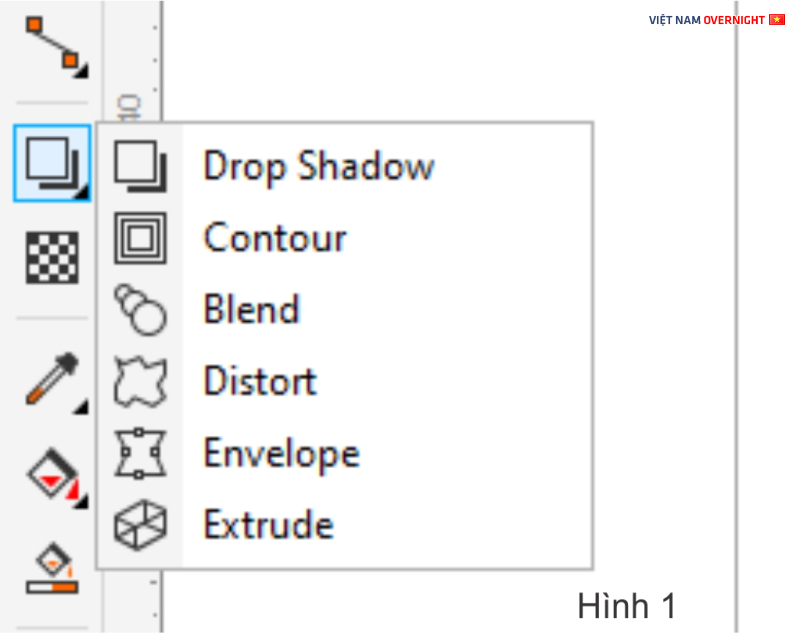
Các công cụ hôm nay mình sẽ giới thiệu hình 1

51669443718_43bbf190c5_o.jpg

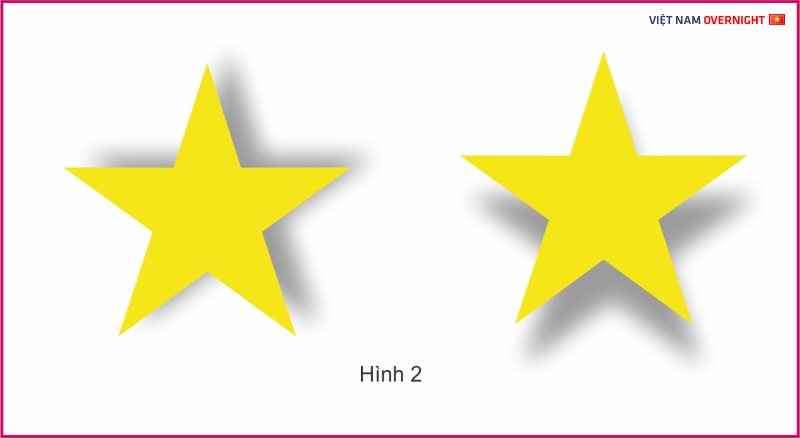
Drop Shadow: Công cụ giúp tạo bóng phía sau hoặc dưới đối tượng. Hình 2

51669891619_42e538871c_o.jpg

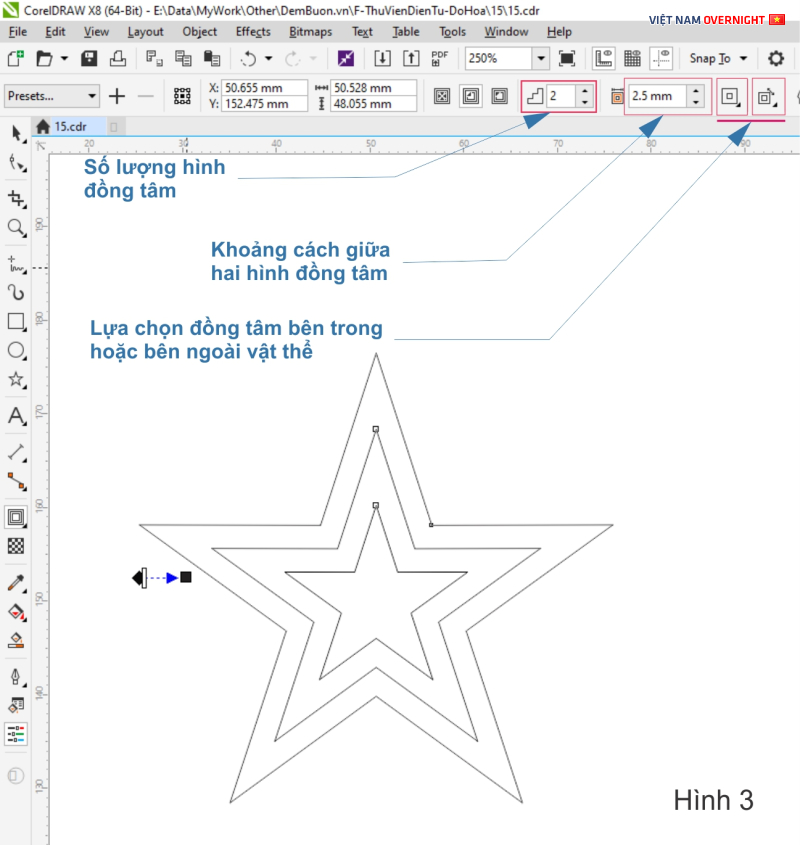
Contour: Vẽ một loạt các hình dạng đồng tâm tỏa ra bên trong hoặc bên ngoài một vật thể. (hình 3)

51669444863_d46d577ff3_o.jpg

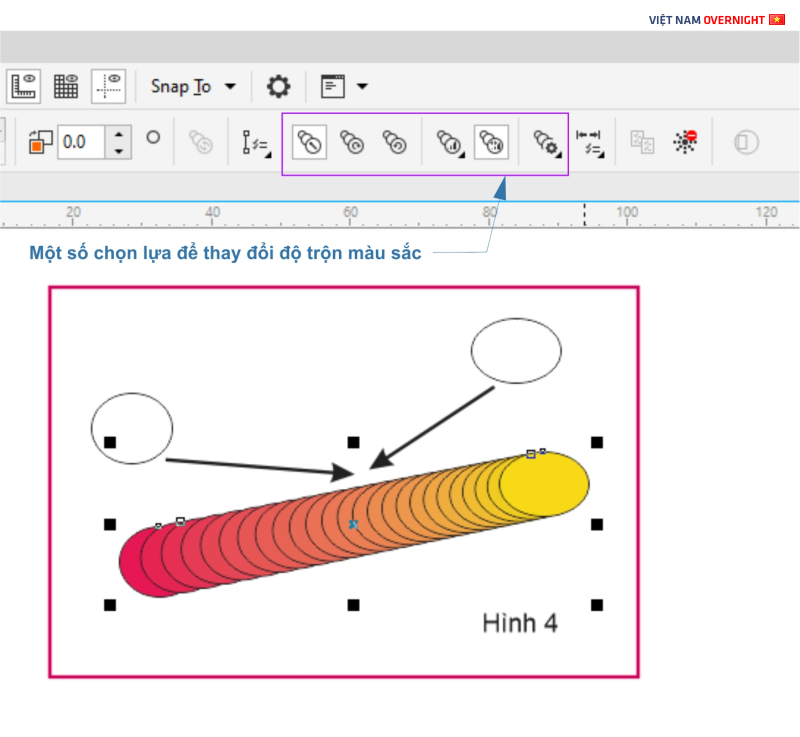
Blend: Trộn các đối tượng tạo ra một đường liên kết trộn màu sắc các đối tượng. HÌnh 4

51669207091_e7e14e9d81_o.jpg

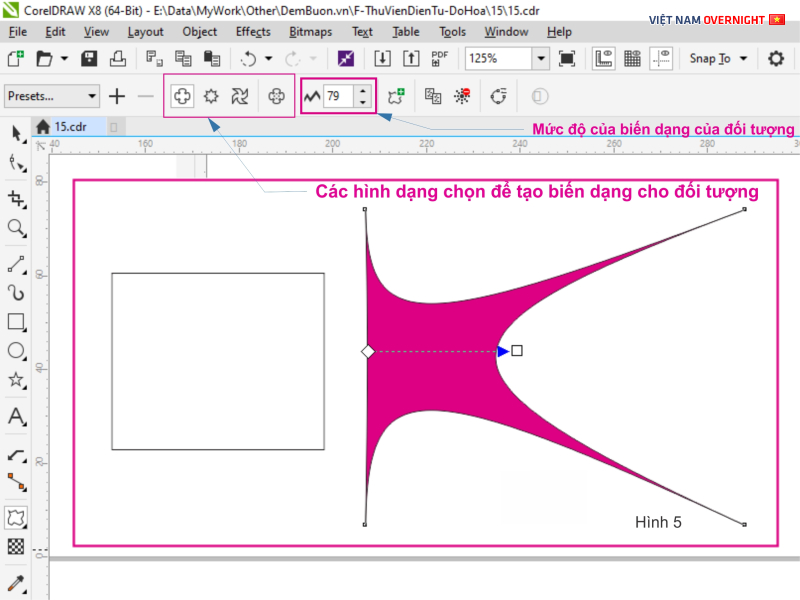
Distort: Biến đổi các đối tượng (hình 5)

51670085555_f32763555a_o.jpg

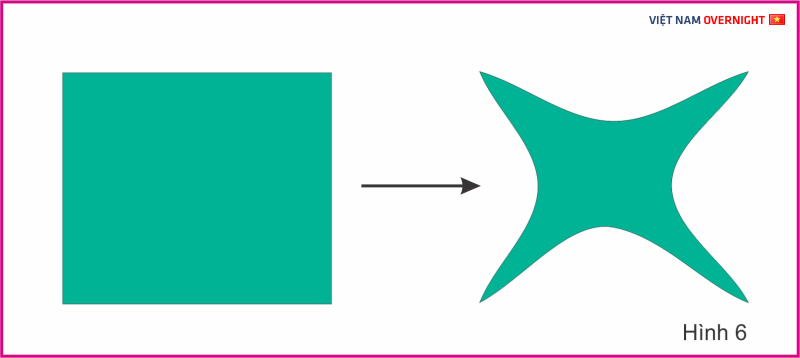
Envelope: Thay đổi các đối tượng các hình bằng cách di chuyển các điểm nút. HÌnh 6

51669207356_f633a9b269_o.jpg

Đối với công cụ này đối tượng là hình được vẽ ra vẫn di chuyển được các nút để điều chỉnh nó gần với công cụ Shape toot nhưng shape tool phải Ctrl+Q mới có thể di chuyển được các nút.

Với công cụ này file hình JPG nó chỉ được bóp méo mà không bị mất hình với các phiên bản cao hơn là X8 trở lên.

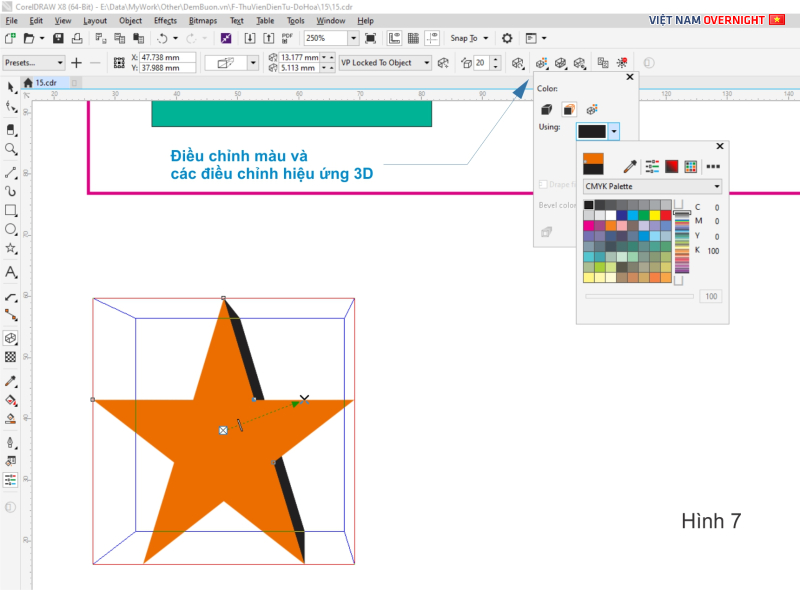
Extrude Tool: Hiệu ứng 3D cho đối tượng (hình 7)

51668408282_4de649a42f_o.jpg

Mình giới thiệu các công cụ cơ bản nhất. Các bạn có thể tìm hiểu kỹ hơn để cho bản thân những kinh nghiệm kiến thức riêng.

Mong bài này sẽ giúp ích cho bạn.

Sương Tuyet
 
374 ❤︎ Bài viết: 259 Tìm chủ đề
Bài 16: CÔNG CỤ CỞ BẢN THƯỜNG DÙNG KHI THIẾT KẾ TRONG CORELDRAW (tt)

Các công cụ cuối cùng mình sẽ giới thiệu hình 1

51686691852_89fa04d180_o.jpg

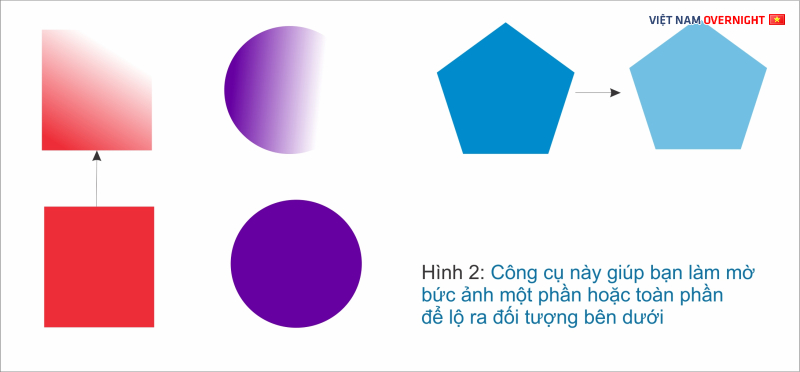
Transparency tool: Công cụ làm mờ hình ảnh, mờ đối tượng như hình 2, hình 3

51687480316_f7507c1498_o.jpg


51688162354_952bbeb741_o.jpg

Bạn có thể thoải mái lồng ghép những kiểu của bạn

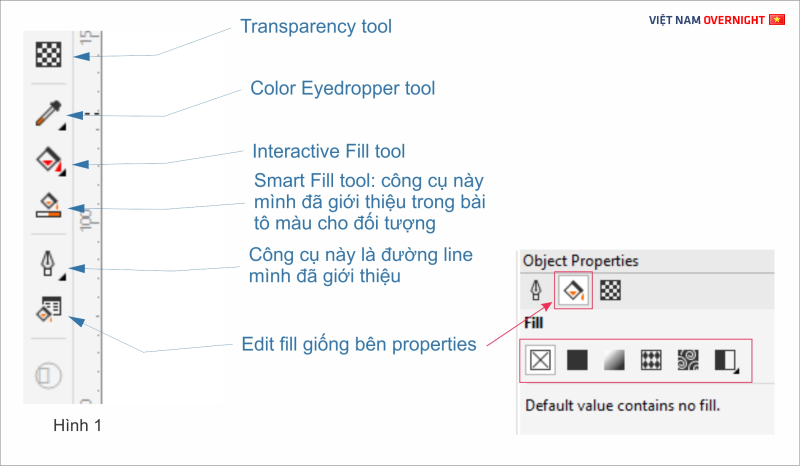
Color Eyedropper tool: Công cụ chỉ màu giúp bạn tô màu cho một đối tượng giống với đối tượng bạn muốn.

Interactive Fill tool: Tự động áp dụng công cụ tô màu cho đối tượng nói giống với công cụ fill ở phần object properties.

Smart Fill tool: Công cụ đổ màu để tạo ra các đối tượng, công cụ này mình đã giới thiệu ở phần tô màu cho đối tượng.

Mình giới thiệu các công cụ cơ bản nhất. Các bạn có thể tìm hiểu kỹ hơn để cho bản thân những kinh nghiệm kiến thức riêng.

Mong bài này sẽ giúp ích cho bạn.

Từ bài sau mình sẽ đi vào ứng dụng thực tế để thiết kế các loại biển hiệu.. và cần dùng những công cụ cụ thể nào.

Sương Tuyet
 
Chỉnh sửa cuối:
374 ❤︎ Bài viết: 259 Tìm chủ đề
Bài 17: THIẾT KẾ BANNER ĐƠN GIẢN VỚI CORELDRAW

Hôm nay mình sẽ hướng dẫn các công cụ cần dùng để thiết kế một banner đơn giản, bạn có thể thiết kế các băng rôn chào mừng, kỷ niệm, hoặc phục vụ các hoạt động đoàn thể, các banner quảng cáo trên facebook, zalo..

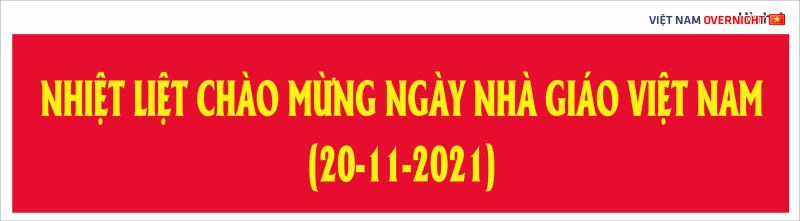
Sản phẩm hình 1

51690776165_f96e234901_o.jpg

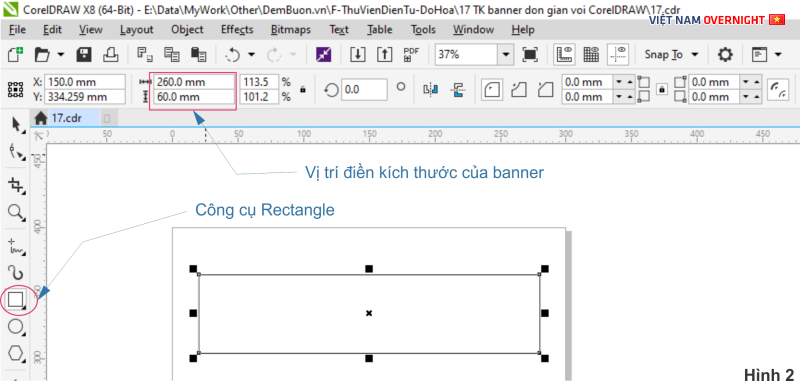
1. Công cụ thứ nhất là Rectangle, bạn dùng công cụ này kéo vẽ hình chữ nhật sau đó điền kích thước bạn muốn vào ô kích thước. Bạn xem hình 2

51689885336_6b140c328a_o.jpg

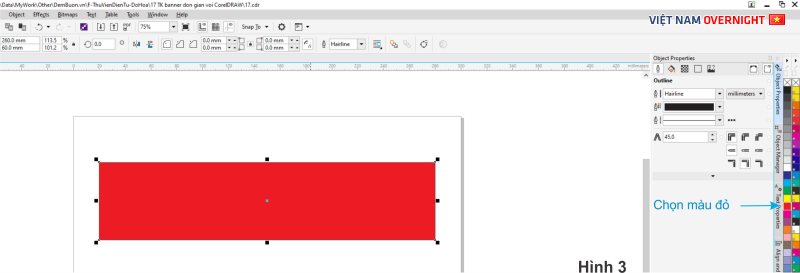
2. Tiến hành tô màu cho hình chữ nhật, trường hợp này mình tô màu đỏ nhé. Chọn vào hình chữ nhật sẽ có hiển thị các ô vuông nhỏ nhỏ xung quanh sau đó đưa chuột sang cột bên phải chọn vào màu đỏ. Bạn xem hình 3

51690148113_60fd711361_o.jpg

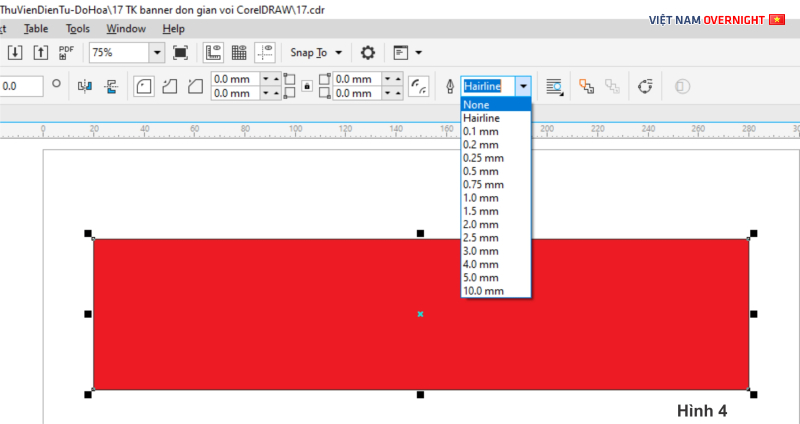
Bạn bỏ đường line xung quanh bằng cách chọn vào mũi tên nhỏ hướng xuống chỗ ngòi bút sau đó chọn None (hình 4)

51689092502_6c8a45508c_o.jpg

3. Bạn chọn tiếp công cụ Text để viết chữ vào banner và đổi màu chữ giống như tô màu cho banner phía trên. Trong trường hợp này mình sẽ đổi chữ màu vàng. Kiểu chữ bạn tùy chọn theo ý mình. Sản phẩm tại hình 1

Bạn cũng có thể phối hợp đổi màu, kiểu chữ khác hoặc lồng thêm các hình ảnh vào banner (Hình 5)

51689092602_c480166006_o.jpg

Mình nhắc lại về việc chèn ảnh vào bạn tải ảnh về file PNG hoặc bạn có thể vẽ lại bằng corel để có file vector như các bài trước mình đã hướng dẫn. Chèn hình bạn chọn File sau đó Import mà tìm đến ảnh cần chèn. Hoặc có thể click chuột phải tại vùng làm việc sau đó chọn Import rồi tìm ảnh cần chèn được lưu trong máy tính của bạn.

Như vậy chỉ dùng hai công cụ đơn giản bạn đã có thể dễ dàng thiết kế một banner đơn giản phục vụ cho công việc của bạn.

Mình hướng dẫn những mẫu thiết kế đơn giản. Bạn ứng dụng công cụ này để làm cho mình những mẫu thiết kế đẹp nhé.

Mong bài này sẽ giúp ích cho bạn.

Sương Tuyet
 

Những người đang xem chủ đề này

Xu hướng nội dung

Back