


Chào mọi người, mình chia sẽ cho mọi người file chuyển đổi từ số sang chữ cho bạn nào có nhu cầu dùng nhé!
Tổng hợp các hàm đọc tiền bằng chữ trong excel
Trong Excel, có một số hàm hỗ trợ cách đọc số tiền bằng chữ trong excel một cách linh hoạt và dễ dàng. Dưới đây là một số hàm quan trọng:
Hàm `TEXT` giúp thực hiện cách đổi số thành chữ trong excel một cách linh hoạt. Bạn có thể sử dụng hàm này theo cú pháp:
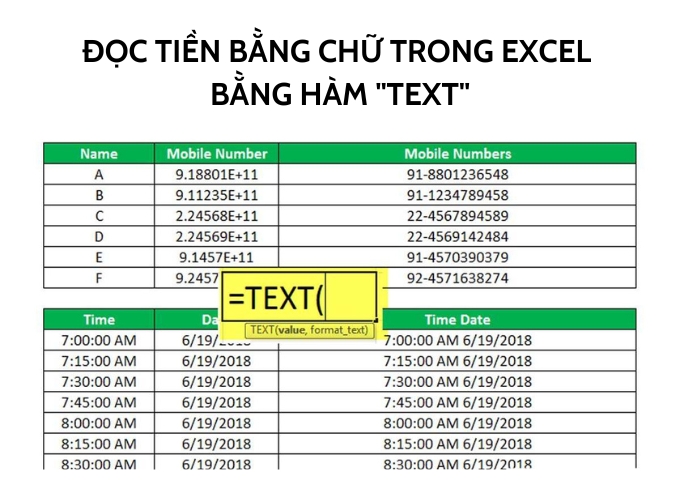
Các hàm đọc tiền bằng chữ trong excel hàm text
Nếu bạn đang làm việc với số tiền Việt Nam đồng, bạn có thể sử dụng hàm `VND` để thực hiện cách định dạng tiền vnd trong excel:
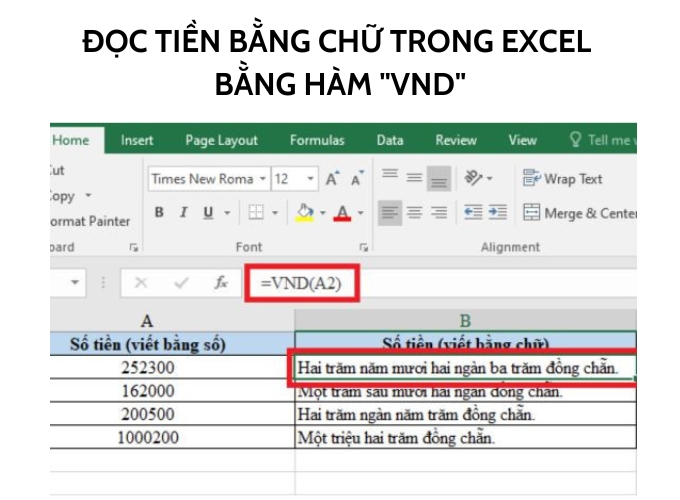
Các hàm đọc tiền bằng chữ trong excel hàm VND
Đối với số tiền trong đơn vị tiền tệ Baht của Thái Lan, hàm `BAHTTEXT` sẽ chuyển đổi số thành chữ:
Hàm `PHONETIC` có thể sử dụng để chuyển đổi số thành chữ dựa trên ngữ cảnh và phương ngôn:
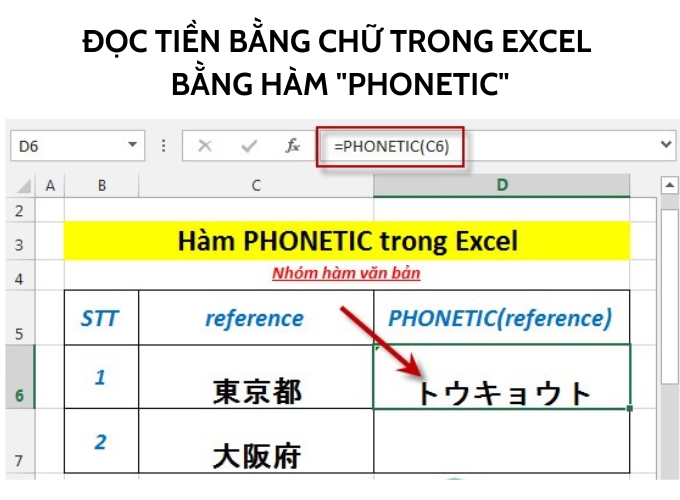
Các hàm đọc tiền bằng chữ trong excel hàm phonetic
Hàm `SPELLNUMBER` là một hàm tùy chỉnh có thể được sử dụng để chuyển đổi số thành chữ:
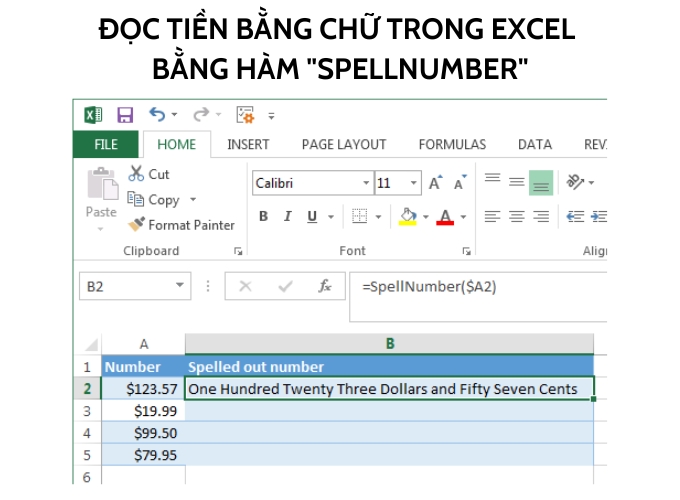
Các hàm đọc tiền bằng chữ trong excel hàm spellnumber
Lưu ý rằng cú pháp cụ thể có thể thay đổi tùy thuộc vào phiên bản Excel và ngôn ngữ bạn đang sử dụng. Các hàm trên cung cấp sự linh hoạt và tiện ích cho việc đọc số tiền bằng chữ trong nhiều ngữ cảnh tài chính khác nhau.
Để chuyển đổi số tiền thành chữ trong Excel, có nhiều cách khác nhau, từ cách đơn giản đến sử dụng điều kiện hoặc kết hợp với các đơn vị tiền tệ khác nhau. Dưới đây là chi tiết các cách đọc số tiền bằng chữ trong excel:
Bước 1: Chọn ô cần chuyển đổi thành chữ.
Bước 2: Nhập công thức =SPELLNUMBER () vào ô công thức.
Bước 3: Trong dấu ngoặc, nhập số cần đổi thành chữ.
Bước 4: Nhấn Enter để hoàn tất.
Ví dụ: =SPELLNUMBER (132556) sẽ hiển thị "Một trăm ba mươi hai nghìn năm trăm năm mới sáu"
Lưu ý: Hàm này chỉ chuyển đổi các số nguyên dương không quá 15 chữ số.
Bước 1: Chọn ô cần chuyển đổi thành chữ.
Bước 2: Nhập hàm =IF () vào ô công thức.
Bước 3: Thiết lập điều kiện cho hàm IF () để kiểm tra số cần đổi thành chữ.
Bước 4: Nếu điều kiện đúng, nhập hàm =SPELLNUMBER () vào phần giá trị đúng của hàm IF (). Nếu điều kiện sai, nhập giá trị khác vào phần giá trị sai của hàm IF ().
Ví dụ: = IF (A1>100000, SPELLNUMBER (A1), "Số tiền nhỏ hơn 100000") sẽ hiển thị "Một trăm hai mươi ba nghìn bốn trăm năm mươi sáu" nếu A1 lớn hơn hoặc bằng 100, 000, ngược lại sẽ hiển thị "Số tiền nhỏ hơn 100, 000".
Lưu ý: Hàm SPELLNUMBER () chỉ chuyển đổi các số nguyên dương không quá 15 chữ số.
Bước 1: Chọn ô cần chuyển đổi thành chữ.
Bước 2: Nhập hàm =TEXT () vào ô công thức.
Bước 3: Nhập số cần đổi thành chữ vào phần giá trị của hàm TEXT ().
Bước 4: Chọn định dạng tiền tệ phù hợp trong phần định dạng của hàm TEXT ().
Bước 5: Nhập ký hiệu đơn vị tiền tệ vào phần tiền tệ của hàm TEXT ().
Ví dụ: =TEXT (132556, "$#, ##0.00") sẽ hiển thị "Một trăm ba mươi hai nghìn năm trăm năm mươi sáu".
Lưu ý: Để sử dụng hàm TEXT () với các đơn vị tiền tệ khác nhau, bạn cần tìm định dạng phù hợp cho đơn vị tiền tệ đó trong phần định dạng của hàm TEXT ().
Khi sử dụng các hàm đọc số tiền bằng chữ trong Excel, có một số lưu ý quan trọng mà người dùng nên xem xét để đảm bảo tính chính xác và hiệu quả của quá trình:
Kiểm tra ngôn ngữ và đơn vị tiền tệ: Hãy chắc chắn rằng bạn đã kiểm tra và xác định ngôn ngữ và đơn vị tiền tệ mà bạn muốn sử dụng. Các hàm có thể có kết quả khác nhau dựa trên các thiết lập này.
Xử lý số âm và số lẻ: Một số hàm có thể xử lý số âm và số lẻ khác nhau. Hãy kiểm tra xem hàm bạn đang sử dụng có hỗ trợ đầy đủ cho các trường hợp này hay không.
Đảm bảo định dạng ô cột đúng: Trước khi áp dụng hàm, đảm bảo rằng ô cột bạn chọn để hiển thị kết quả đã được định dạng đúng. Điều này giúp tránh các hiển thị không mong muốn.
Kiểm tra phiên bản Excel và hỗ trợ ngôn ngữ: Một số hàm có thể không khả dụng hoặc có kết quả khác nhau tùy thuộc vào phiên bản cụ thể của Excel hoặc ngôn ngữ bạn đang sử dụng. Hãy đảm bảo bạn đang sử dụng phiên bản hỗ trợ và đã hiểu rõ các đặc điểm của ngôn ngữ đó.
Chú ý đến biểu tượng tiền tệ: Các hàm có thể yêu cầu bạn nhập biểu tượng tiền tệ cụ thể. Chắc chắn rằng bạn đã chỉ định đúng biểu tượng tiền tệ cho ngôn ngữ và khu vực của mình.
Tùy chỉnh kết quả nếu cần thiết: Nếu kết quả không đáp ứng đúng mong muốn hoặc cần phải tùy chỉnh, bạn có thể xem xét việc sử dụng các hàm kết hợp hoặc điều chỉnh các định dạng hiển thị.
Kiểm tra thường xuyên: Thực hiện kiểm tra thường xuyên để đảm bảo rằng hàm vẫn hoạt động chính xác khi dữ liệu của bạn thay đổi.
Tổng hợp các hàm đọc tiền bằng chữ trong excel
Trong Excel, có một số hàm hỗ trợ cách đọc số tiền bằng chữ trong excel một cách linh hoạt và dễ dàng. Dưới đây là một số hàm quan trọng:
Hàm "TEXT"
Hàm `TEXT` giúp thực hiện cách đổi số thành chữ trong excel một cách linh hoạt. Bạn có thể sử dụng hàm này theo cú pháp:
=TEXT (A1, "Số tiền bằng chữ")
Các hàm đọc tiền bằng chữ trong excel hàm text
Nếu bạn đang làm việc với số tiền Việt Nam đồng, bạn có thể sử dụng hàm `VND` để thực hiện cách định dạng tiền vnd trong excel:
=vnd (a1)
Các hàm đọc tiền bằng chữ trong excel hàm VND
Đối với số tiền trong đơn vị tiền tệ Baht của Thái Lan, hàm `BAHTTEXT` sẽ chuyển đổi số thành chữ:
=bahttext (a1)
Hàm `PHONETIC` có thể sử dụng để chuyển đổi số thành chữ dựa trên ngữ cảnh và phương ngôn:
=phonetic (a1)
Các hàm đọc tiền bằng chữ trong excel hàm phonetic
Hàm `SPELLNUMBER` là một hàm tùy chỉnh có thể được sử dụng để chuyển đổi số thành chữ:
=spellnumber (a1)
Các hàm đọc tiền bằng chữ trong excel hàm spellnumber
Lưu ý rằng cú pháp cụ thể có thể thay đổi tùy thuộc vào phiên bản Excel và ngôn ngữ bạn đang sử dụng. Các hàm trên cung cấp sự linh hoạt và tiện ích cho việc đọc số tiền bằng chữ trong nhiều ngữ cảnh tài chính khác nhau.
Để chuyển đổi số tiền thành chữ trong Excel, có nhiều cách khác nhau, từ cách đơn giản đến sử dụng điều kiện hoặc kết hợp với các đơn vị tiền tệ khác nhau. Dưới đây là chi tiết các cách đọc số tiền bằng chữ trong excel:
Bước 1: Chọn ô cần chuyển đổi thành chữ.
Bước 2: Nhập công thức =SPELLNUMBER () vào ô công thức.
Bước 3: Trong dấu ngoặc, nhập số cần đổi thành chữ.
Bước 4: Nhấn Enter để hoàn tất.
Ví dụ: =SPELLNUMBER (132556) sẽ hiển thị "Một trăm ba mươi hai nghìn năm trăm năm mới sáu"
Lưu ý: Hàm này chỉ chuyển đổi các số nguyên dương không quá 15 chữ số.
Bước 1: Chọn ô cần chuyển đổi thành chữ.
Bước 2: Nhập hàm =IF () vào ô công thức.
Bước 3: Thiết lập điều kiện cho hàm IF () để kiểm tra số cần đổi thành chữ.
Bước 4: Nếu điều kiện đúng, nhập hàm =SPELLNUMBER () vào phần giá trị đúng của hàm IF (). Nếu điều kiện sai, nhập giá trị khác vào phần giá trị sai của hàm IF ().
Ví dụ: = IF (A1>100000, SPELLNUMBER (A1), "Số tiền nhỏ hơn 100000") sẽ hiển thị "Một trăm hai mươi ba nghìn bốn trăm năm mươi sáu" nếu A1 lớn hơn hoặc bằng 100, 000, ngược lại sẽ hiển thị "Số tiền nhỏ hơn 100, 000".
Lưu ý: Hàm SPELLNUMBER () chỉ chuyển đổi các số nguyên dương không quá 15 chữ số.
Bước 1: Chọn ô cần chuyển đổi thành chữ.
Bước 2: Nhập hàm =TEXT () vào ô công thức.
Bước 3: Nhập số cần đổi thành chữ vào phần giá trị của hàm TEXT ().
Bước 4: Chọn định dạng tiền tệ phù hợp trong phần định dạng của hàm TEXT ().
Bước 5: Nhập ký hiệu đơn vị tiền tệ vào phần tiền tệ của hàm TEXT ().
Ví dụ: =TEXT (132556, "$#, ##0.00") sẽ hiển thị "Một trăm ba mươi hai nghìn năm trăm năm mươi sáu".
Lưu ý: Để sử dụng hàm TEXT () với các đơn vị tiền tệ khác nhau, bạn cần tìm định dạng phù hợp cho đơn vị tiền tệ đó trong phần định dạng của hàm TEXT ().
Khi sử dụng các hàm đọc số tiền bằng chữ trong Excel, có một số lưu ý quan trọng mà người dùng nên xem xét để đảm bảo tính chính xác và hiệu quả của quá trình:
Kiểm tra ngôn ngữ và đơn vị tiền tệ: Hãy chắc chắn rằng bạn đã kiểm tra và xác định ngôn ngữ và đơn vị tiền tệ mà bạn muốn sử dụng. Các hàm có thể có kết quả khác nhau dựa trên các thiết lập này.
Xử lý số âm và số lẻ: Một số hàm có thể xử lý số âm và số lẻ khác nhau. Hãy kiểm tra xem hàm bạn đang sử dụng có hỗ trợ đầy đủ cho các trường hợp này hay không.
Đảm bảo định dạng ô cột đúng: Trước khi áp dụng hàm, đảm bảo rằng ô cột bạn chọn để hiển thị kết quả đã được định dạng đúng. Điều này giúp tránh các hiển thị không mong muốn.
Kiểm tra phiên bản Excel và hỗ trợ ngôn ngữ: Một số hàm có thể không khả dụng hoặc có kết quả khác nhau tùy thuộc vào phiên bản cụ thể của Excel hoặc ngôn ngữ bạn đang sử dụng. Hãy đảm bảo bạn đang sử dụng phiên bản hỗ trợ và đã hiểu rõ các đặc điểm của ngôn ngữ đó.
Chú ý đến biểu tượng tiền tệ: Các hàm có thể yêu cầu bạn nhập biểu tượng tiền tệ cụ thể. Chắc chắn rằng bạn đã chỉ định đúng biểu tượng tiền tệ cho ngôn ngữ và khu vực của mình.
Tùy chỉnh kết quả nếu cần thiết: Nếu kết quả không đáp ứng đúng mong muốn hoặc cần phải tùy chỉnh, bạn có thể xem xét việc sử dụng các hàm kết hợp hoặc điều chỉnh các định dạng hiển thị.
Kiểm tra thường xuyên: Thực hiện kiểm tra thường xuyên để đảm bảo rằng hàm vẫn hoạt động chính xác khi dữ liệu của bạn thay đổi.
Last edited by a moderator: