


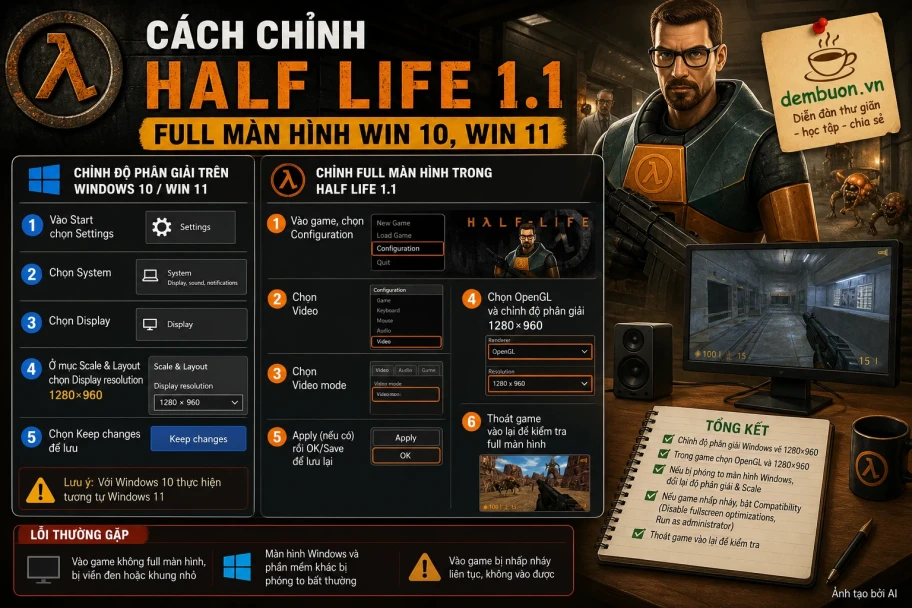
Half Life là một trong những tựa game bắn súng góc nhìn thứ nhất gắn liền với tuổi thơ của thế hệ 8x, 9x. Dù đã ra mắt từ rất lâu và không còn giữ được độ phổ biến như trước, trò chơi này vẫn có sức hút riêng với những ai muốn tìm lại cảm giác hoài niệm. Khi cài đặt và chơi Half Life 1.1 trên Windows 10 hoặc Windows 11, nhiều người thường gặp các lỗi liên quan đến hiển thị màn hình hoặc không thể vào game. Bài viết dưới đây tổng hợp lại cách khắc phục và hướng dẫn chỉnh màn hình để chơi game ổn định hơn.
Khi cài Half Life 1.1 trên Win 10/11, lỗi thường gặp nhất là màn hình không hiển thị full kích thước, các phần mềm khác trong máy bị phóng to bất thường hoặc game bị nhấp nháy khi khởi động. Đây là những lỗi khá phổ biến do độ phân giải mặc định của game không tương thích với hệ điều hành mới.
Sau khi cài đặt game Half Life CS1.1 trên win 10/11 thường sẽ mắc phải một số lỗi sau:
Vào game không full màn hình, bị viền đen hoặc khung nhỏ
Màn hình Windows và các phần mềm khác bị phóng to sau khi chỉnh game
Vào game bị nhấp nháy liên tục, không vào được
Sửa lỗi full màn hình khi chơi Half Life 1.1 cho win10/11
Bước 1: Bạn vào Windows => chọn Settings => chọn System

Cài Full màn hình khi chơi Half Life bước 1
Bước 2: Sau đó ấn chọn Display

Bước 3: Ở phần Scale & Layout bạn chọn Display resolution 1280×960. Đây là kích thước full màn hình hiển thị của game Half Life.

Bước 4: Chọn Keep changes

Lưu ý: Đối với Windows 10 bạn cũng thực hiện tương tự như win11
Thay đổi kích thước màn hình trong game Half Life
Sau đó bạn vào game Half Life, và thực hiện các bước sau:
Bước 1: Chọn Configuration

Bước 2: Chọn Video => Video mode

Bước 3: Sau đó vào phần OpenGL => chỉnh kích thước màn hình thành 1280×960

Chọn 1280×960
Video hướng dẫn:
Chỉ với các bước đơn giản như vậy là đã hoàn tất việc khắc phục chỉnh full màn hình game Half Life 1.1 trên win 10/11.
Tổng kết
Chỉnh độ phân giải Windows về đúng kích thước game
Bước 1: Nhấn Start → mở Settings
Bước 2: Chọn System
Bước 3: Chọn Display
Bước 4: Ở mục Display resolution, chọn 1280×960
Bước 5: Nhấn Keep changes để lưu
Chỉnh trong game Half Life 1.1 để chạy full màn hình
Bước 1: Mở game Half Life 1.1
Bước 2: Vào Configuration
Bước 3: Chọn Video
Bước 4: Chọn Video mode
Bước 5: Chọn renderer là OpenGL
Bước 6: Chọn độ phân giải 1280×960
Bước 7: Apply (nếu có) rồi OK/Save để lưu lại
Bước 8: Thoát game vào lại để kiểm tra full màn hình
Nếu bị phóng to màn hình Windows sau khi chơi
Cách 1 (nhanh nhất)
Bước 1: Vào lại Settings → System → Display
Bước 2: Đổi Display resolution về độ phân giải mặc định của màn hình (ví dụ 1920×1080)
Bước 3: Keep changes
Cách 2 (nếu chữ/icon vẫn to)
Bước 1: Vào Settings → System → Display
Bước 2: Tại Scale, chỉnh về 100% hoặc mức "Recommended"
Bước 3: Đăng xuất hoặc khởi động lại nếu Windows yêu cầu
Nếu vào game bị nhấp nháy liên tục hoặc màn hình đen
Bước 1: Chuột phải vào file chạy game (hl. Exe hoặc cstrike. Exe)
Bước 2: Chọn Properties
Bước 3: Vào tab Compatibility
Bước 4: Tick Disable fullscreen optimizations
Bước 5: Tick Run this program as an administrator
Bước 6: Ở Compatibility mode (nếu vẫn lỗi), chọn Windows 7 hoặc Windows XP (Service Pack 3)
Bước 7: Apply → OK
Bước 8: Mở lại game
Chúc bạn thành công!
Chỉnh sửa cuối: