


Hướng dẫn cài đặt game Yu-Gi-Oh! Forbidden Memories
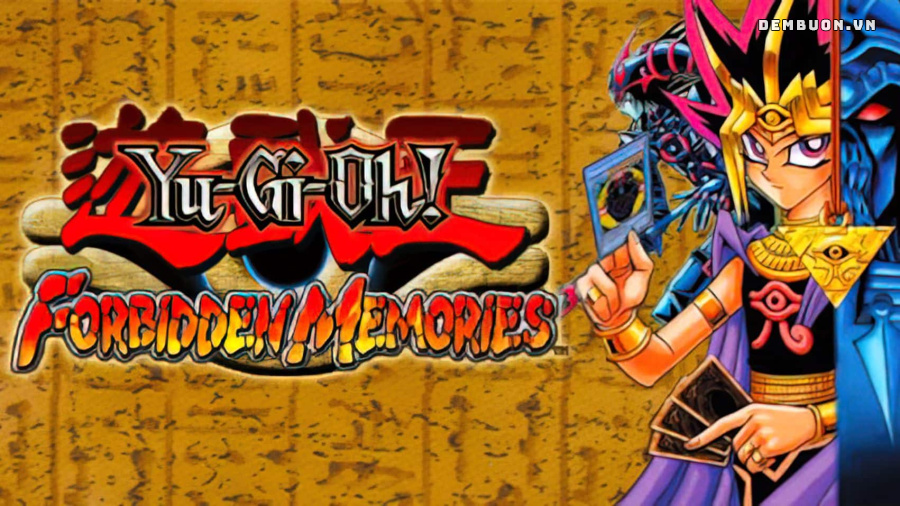
Yu-Gi-Oh! Forbidden Memories là game đấu bài kinh điển được phát hành trên PlayStation 1. Muốn chơi game trên máy tính hoặc điện thoại, bạn cần chuẩn bị trình giả lập PS1, BIOS và bản sao trò chơi được tạo từ đĩa game mà mình sở hữu. Hướng dẫn dưới đây áp dụng cho cả phiên bản gốc lẫn các bản mod như 15 Card Drop hoặc Full 722 Cards.
Những thứ cần chuẩn bị
Trước khi cài đặt, bạn cần có:
Trình giả lập PlayStation 1
File BIOS PS1 được trích xuất từ máy của bạn
File game Yu-Gi-Oh! Forbidden Memories
Tay cầm nếu không muốn chơi bằng bàn phím hoặc màn hình cảm ứng
Bản vá mod nếu muốn chơi 15 Card Drop hoặc Full 722 Cards
File game PS1 thường có một trong những định dạng sau:
BIN và CUE
CHD
ISO
IMG
PBP
Nếu sử dụng cặp file BIN và CUE, phải giữ cả hai file trong cùng một thư mục. Không nên xóa file CUE vì trình giả lập thường đọc file này để xác định cấu trúc của đĩa game.
Lưu ý: Trình giả lập không đi kèm BIOS và game. Bạn nên tự trích xuất BIOS cùng dữ liệu trò chơi từ thiết bị, đĩa game mà mình sở hữu. Mình không khuyến khích tải ROM từ những website không rõ nguồn gốc vì có thể vi phạm bản quyền hoặc chứa mã độc.
Cách cài Yu-Gi-Oh trên máy tính
DuckStation là trình giả lập PS1 phù hợp nhất cho người mới vì dễ cài đặt, chạy ổn định, hỗ trợ nâng độ phân giải và có chức năng quản lý Memory Card.
Phiên bản DuckStation hiện tại yêu cầu Windows 10 hoặc Windows 11. Bạn có thể tải trình cài đặt từ trang GitHub chính thức của DuckStation.
Bước 1: Cài đặt DuckStation
Truy cập trang tải DuckStation, sau đó chọn phiên bản dành cho Windows.
Bạn có thể sử dụng:
Bản Installer EXE để cài đặt tự động
Bản ZIP nếu muốn sử dụng theo dạng Portable
Với người mới, nên chọn bản Installer. Sau khi tải xong:
Mở file cài đặt
Chọn thư mục cài DuckStation
Tạo biểu tượng ngoài Desktop nếu cần
Hoàn thành quá trình cài đặt
Mở DuckStation
Nếu sử dụng bản ZIP, hãy giải nén toàn bộ vào một thư mục riêng rồi chạy file DuckStation. Không nên chạy trực tiếp khi file vẫn còn nằm trong gói nén.
Bước 2: Cài BIOS PlayStation 1
Ở lần mở đầu tiên, DuckStation sẽ hiển thị trình hướng dẫn thiết lập. Khi đến phần BIOS:
Chọn thư mục đang chứa BIOS PS1
Đợi DuckStation nhận diện BIOS
Chọn BIOS phù hợp với khu vực của trò chơi
Nếu chơi bản game hệ Mỹ, nên sử dụng BIOS NTSC-U. Với bản châu Âu, sử dụng BIOS PAL tương ứng.
BIOS sai, bị hỏng hoặc không đúng định dạng có thể khiến game chỉ hiện màn hình đen. Theo hướng dẫn BIOS của Libretro, vị trí, tên file và mã kiểm tra của BIOS đều phải chính xác.
Bước 3: Thêm Yu-Gi-Oh vào DuckStation
Tạo một thư mục riêng, chẳng hạn:
Mã:
Games
└── Yu-Gi-Oh Forbidden Memories
├── Yu-Gi-Oh Forbidden Memories.bin
└── Yu-Gi-Oh Forbidden Memories.cue
Sau đó thực hiện:
Mở DuckStation
Chọn Add Game Directory
Chọn thư mục chứa game
Bật tùy chọn quét cả thư mục con nếu cần
Chờ trình giả lập nhận diện trò chơi
Nếu sử dụng file CHD, bạn chỉ cần đặt file CHD vào thư mục game rồi thêm thư mục đó vào DuckStation.
DuckStation hỗ trợ các định dạng CUE, ISO, IMG, ECM, MDS, CHD và PBP không mã hóa. Danh sách định dạng được ghi rõ trên trang DuckStation tại Google Play.
Bước 4: Thiết lập bàn phím hoặc tay cầm
Vào:
Mã:
Settings → Controllers → Controller Port 1Chọn Digital Controller rồi gán các nút:
D-Pad: Di chuyển
Cross: Xác nhận
Circle: Quay lại
Square: Xem hoạt cảnh chiến đấu hoặc tua nhanh lời thoại
Triangle: Mở thông tin
Start: Bắt đầu hoặc kết thúc lượt
L1, L2, R1, R2: Các phím chức năng khác
Nếu dùng tay cầm Xbox, PlayStation hoặc tay cầm Bluetooth, DuckStation thường có thể nhận diện tự động. Nếu nút bấm bị đảo, hãy vào phần Automatic Mapping hoặc gán lại từng nút.
Bước 5: Chỉnh đồ họa đẹp và rõ hơn
Yu-Gi-Oh! Forbidden Memories là game PS1 nên cấu hình không quá nặng. Bạn có thể thiết lập như sau:
Renderer: Vulkan hoặc Automatic
Internal Resolution: 3x hoặc 4x
Texture Filtering: Bilinear
True Color Rendering: Bật
PGXP Geometry Correction: Bật
Aspect Ratio: 4 :3
Widescreen Hack: Tắt
VSync: Bật nếu bị xé hình
Nếu máy yếu hoặc game bị giật, giảm Internal Resolution xuống 2x và chuyển Renderer sang OpenGL hoặc Automatic.
Game vốn được thiết kế theo tỷ lệ 4: 3. Việc kéo giãn lên 16: 9 có thể khiến Yugi, Kaiba và những lá bài trông như vừa bị ép bằng máy cán bột.
Bước 6: Mở game
Nhấp đúp vào ảnh bìa hoặc tên Yu-Gi-Oh! Forbidden Memories trong thư viện DuckStation.
Nếu mọi thứ đã được thiết lập đúng, game sẽ khởi động và hiển thị màn hình PlayStation trước khi vào menu chính.
Cách cài Yu-Gi-Oh trên Android
Trên Android, bạn cũng có thể sử dụng DuckStation.
Các bước cài đặt
Mở Google Play
Tìm DuckStation của nhà phát triển Stenzek
Cài đặt và mở ứng dụng
Cấp quyền truy cập thư mục khi được yêu cầu
Chọn BIOS PS1
Chọn thư mục chứa file game
Đợi DuckStation quét thư viện
Chạm vào tên game để bắt đầu
Bạn nên tạo thư mục dễ tìm, chẳng hạn:
Mã:
Bộ nhớ trong/PS1/YuGiOhFM/Bên trong thư mục đặt các file BIN và CUE hoặc file CHD.
Thiết lập phù hợp cho điện thoại
Với điện thoại tầm trung:
Internal Resolution: 2x hoặc 3x
Renderer: Vulkan
Aspect Ratio: 4 :3
PGXP Geometry Correction: Bật
Rewind: Tắt nếu máy yếu
Runahead: Tắt
Vibration: Bật nếu tay cầm hỗ trợ
Nếu nút cảm ứng che mất màn hình, hãy vào phần Controller Layout để thu nhỏ, thay đổi độ trong suốt hoặc di chuyển vị trí các nút.
Trường hợp sử dụng tay cầm Bluetooth:
Kết nối tay cầm với điện thoại
Mở Controller Settings
Chọn Port 1
Gán nút tự động hoặc thủ công
Tắt Touchscreen Controller View nếu muốn ẩn nút cảm ứng
Cách cài YuGiOh trên iPhone và iPad
Người dùng iPhone hoặc iPad có thể sử dụng Gamma, một trình giả lập PS1 hiện có trên App Store.
Gamma trên App Store hỗ trợ các định dạng CUE và BIN, CHD, PBP, ISO, MDS cùng một số loại file nén.
Các bước thực hiện
Mở App Store
Tìm Gamma – PS 1 Game Emulator
Cài đặt ứng dụng
Chuyển file game vào ứng dụng Files
Mở Gamma
Chọn Import Game
Chọn file CUE, CHD hoặc file game phù hợp
Đợi ứng dụng thêm game vào thư viện
Chạm vào ảnh bìa để chơi
Bạn có thể chuyển file game từ máy tính sang iPhone bằng:
AirDrop
ICloud Drive
Ứng dụng Files
Google Drive
Dropbox
Nếu sử dụng BIN và CUE, phải chuyển đủ cả hai file. Tên file BIN ghi bên trong file CUE cũng phải trùng chính xác với tên file BIN thực tế.
Ví dụ:
Mã:
YuGiOhFM.bin
YuGiOhFM.cue
Nếu một file mang tên YuGiOhFM. Bin nhưng bên trong CUE lại trỏ đến Yugioh. Bin, game có thể không khởi động.
Cách cài bản Mod 15 Card Drop hoặc Full 722 Cards
Các bản mod Forbidden Memories thường được phát hành dưới hai dạng.
Bản game đã được mod sẵn
Nếu bạn đã có file game hợp lệ được tạo từ đĩa của mình và đã áp dụng mod, chỉ cần:
Giải nén file nếu cần
Kiểm tra định dạng BIN/CUE hoặc CHD
Đặt game vào thư mục riêng
Thêm thư mục đó vào DuckStation hoặc Gamma
Khởi động như game PS1 bình thường
Nên đặt tên riêng để tránh nhầm với bản gốc:
Mã:
Yu-Gi-Oh Forbidden Memories Original
Yu-Gi-Oh Forbidden Memories 15 Card Drop
Yu-Gi-Oh Forbidden Memories Full 722
Bản mod dưới dạng file vá
Một số mod chỉ cung cấp file vá PPF hoặc XDELTA. Khi đó, bạn cần:
Chuẩn bị bản sao sạch của game đúng khu vực
Sao lưu file game gốc
Mở phần mềm vá tương ứng
Chọn file PPF hoặc XDELTA
Chọn file game gốc làm file nguồn
Chọn vị trí lưu file game sau khi vá
Đợi quá trình hoàn tất
Thêm bản đã vá vào trình giả lập
Bản vá thường chỉ hoạt động với đúng phiên bản và đúng khu vực mà tác giả yêu cầu. Nếu dùng nhầm bản NTSC-U, PAL hoặc bản có mã kiểm tra khác, game có thể bị màn hình đen, đứng máy hoặc lỗi khi vào trận.
Không nên vá trực tiếp lên file duy nhất đang có. Hãy giữ một bản gốc để có thể làm lại nếu quá trình vá gặp lỗi.
Cách lưu game an toàn
Yu-Gi-Oh! Forbidden Memories có hai kiểu lưu:
Save trong game thông qua Card Shop
Save State hoặc Quick Save của trình giả lập
Nên xem file Memory Card và chức năng Save trong game là dữ liệu chính. Save State chỉ nên dùng để hỗ trợ khi đang chơi.
Cách lưu an toàn:
Vào Card Shop và chọn Save
Chờ quá trình lưu hoàn tất
Thoát về menu giả lập
Sao lưu file Memory Card định kỳ
Chỉ dùng Save State như bản lưu tạm thời
Không tải một Save State quá cũ rồi tiếp tục ghi đè Memory Card nếu chưa sao lưu
Khi tải Save State cũ, trạng thái của game và dữ liệu Memory Card có thể không còn đồng bộ. Điều này dễ gây nhầm lẫn, mất tiến trình hoặc khiến bạn tưởng file Save đã bị hỏng.
Đặc biệt với những người đã cày vài trăm trận để kiếm Meteor B. Dragon, sao lưu Memory Card không phải cẩn thận thừa mà là bảo hiểm nhân thọ cho tinh thần.
Cách tăng tốc khi farm bài
DuckStation có chức năng Fast Forward hoặc Turbo. Bạn có thể gán phím tăng tốc trong phần Hotkeys.
Mức tăng tốc hợp lý:
150–200% khi đánh bình thường
300–500% khi tua lời thoại hoặc farm đối thủ yếu
Trở về 100% trong những trận quan trọng
Không nên tăng quá cao nếu thiết bị yếu vì có thể khiến âm thanh bị rè, thao tác khó chính xác hoặc trình giả lập hoạt động không ổn định.
Các lỗi thường gặp & cách khắc phục
Game chỉ hiện màn hình đen
Nguyên nhân thường gặp:
Thiếu BIOS
BIOS không đúng khu vực
File game bị hỏng
File CUE trỏ sai tên BIN
Bản vá mod không tương thích
Giải nén game chưa đầy đủ
Hãy kiểm tra lại BIOS, tên file và thử chạy bản game gốc trước. Nếu bản gốc chạy được nhưng bản mod không chạy, nguyên nhân thường nằm ở file vá hoặc phiên bản game nguồn.
DuckStation không tìm thấy game
Chọn lại Add Game Directory
Bật quét thư mục con
Kiểm tra định dạng file
Không để game trong file nén
Chọn Rescan All Games
Game không nhận tay cầm
Kiểm tra tay cầm đã kết nối với thiết bị
Chọn đúng Controller Port 1
Dùng Automatic Mapping
Chuyển sang Digital Controller
Gán lại từng nút nếu cần
Game bị chậm hoặc giật
Giảm Internal Resolution
Tắt Rewind
Tắt Runahead
Chuyển Renderer sang Vulkan hoặc Automatic
Tắt các Shader không cần thiết
Đóng ứng dụng chạy nền
Mất file Save
Kiểm tra đúng Memory Card đang được sử dụng
Không đổi thư mục dữ liệu của giả lập tùy tiện
Thử nhập lại file MCR, MCD hoặc MC
Kiểm tra Save State cũ nếu vẫn còn
Sao lưu Memory Card trước khi cài lại ứng dụng
Kết luận
Cách cài đặt Yu-Gi-Oh! Forbidden Memories không quá khó. Bạn chỉ cần chuẩn bị đúng trình giả lập, BIOS, file game và thiết lập Memory Card cẩn thận. Trên PC và Android, DuckStation là lựa chọn dễ sử dụng; còn trên iPhone hoặc iPad, Gamma giúp nhập và chạy game khá thuận tiện.
Sau khi cài xong, bạn có thể bắt đầu với bản gốc để trải nghiệm độ "khó ở" đúng chất tuổi thơ, hoặc chuyển sang bản Mod 15 Card Drop và Full 722 Cards để giảm thời gian farm. Dù chọn phiên bản nào, hãy nhớ lưu game thường xuyên, sao lưu Memory Card và chuẩn bị tinh thần: Cài game chỉ mất vài phút, nhưng farm đủ bài có thể mất vài ngày!
Meta description: Hướng dẫn cài đặt Yu-Gi-Oh! Forbidden Memories trên PC, Android và iPhone bằng DuckStation, Gamma; cách cài BIOS, bản mod và sửa lỗi màn hình đen.
Last edited by a moderator: