


- Xu
- 1,111

 1167
1167
 0
0
Hướng dẫn kết nối tới VPS trên Macbook qua SSH bằng Terminal
SSH là chữ viết tắt của Secure Shell, tạm dịch là "môi trường an toàn" SSH được hiểu đơn giản là giao thức kết nối giữa máy chủ và máy khách được bảo mật một cách an toàn. Hiểu đơn giản hơn, Bạn sử dụng SSH để kết nối với VPS, Server thì sẽ không sợ bị đánh cắp thông tin được truyền đi giữa máy tính của Bạn và máy chủ.
Phần mềm hỗ trợ SSH thông dụng nhất là Putty, bạn có thể download phần mềm tại đây.
Sau khi download và cài đặt hoàn tất, Putty sẽ có giao diện như ảnh
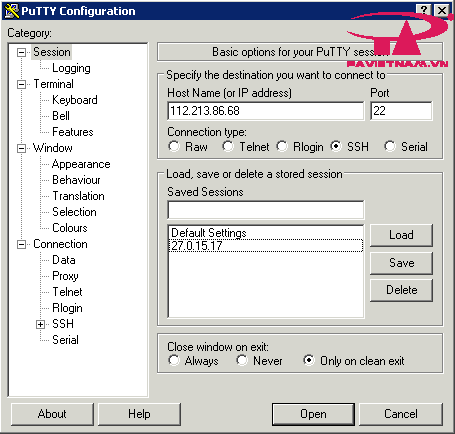
Trong đó, 112.213.86.68 là IP VPS/Server của bạn, 22 là port mặc định của giao thức SSH. Bạn cũng có thể thay đổi port SSH để bảo mật hơn với hướng dẫn tại đây.
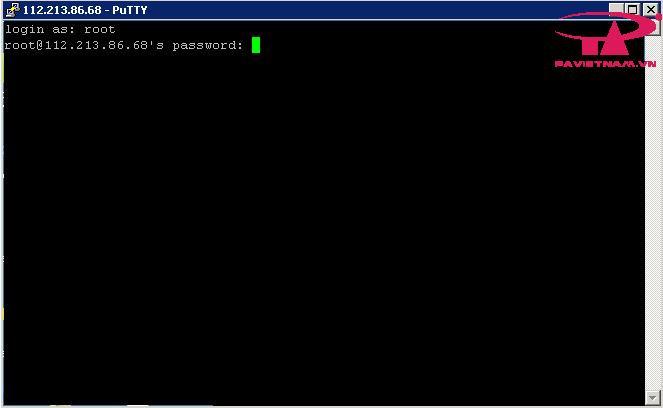
Sau khi kết nối ở giao diện đăng nhập bạn nhập user và pass để truy cập
Trong đó username thường là root, ubuntu, centos.. Tùy VPS
Ip_vps là địa chỉ IP server bạn được cấp
Login as bạn nhập user root: Root -> enter
Xuất hiện tiếp yêu cầu nhập pass, bạn nhập pass vào chú ý là linux hiển thị blank pass khác với **** bên win nên bạn cứ nhập vào hoặc copy và paste.
Xác nhận fingerprint lần đầu
Lần đầu kết nối sẽ hiện:
Are you sure you want to continue connecting (yes/no) ?
Gõ:
Yes
Rồi Enter.
Trường hợp sử dụng SSH Key
Để sử dụng SSH Keys truy cập VPS, các bạn chỉ cần login thông qua các phần mềm SSH như PuTTy, Bitvise, ZOC và lựa chọn file Private Key đã tạo khi trước.
– Sau khi mở ứng dụng putty lên ở phần HostName: Sẽ nhập vào địa chỉ IP VPS của bạn, phần Port: Mặc định port ssh là 22, nếu VPS bạn có cấu hình thay đổi sang port khác thì nhập vào khung Port.

– Sau đó Ở mục Connection –> Click Auth sẽ show ra như hình sau

Ở mục số 2: Browse Bạn sẽ chọn đến đường dẫn chứa file key đã được tạo trong quá trình genkey trước đó và click Open để kết nối.
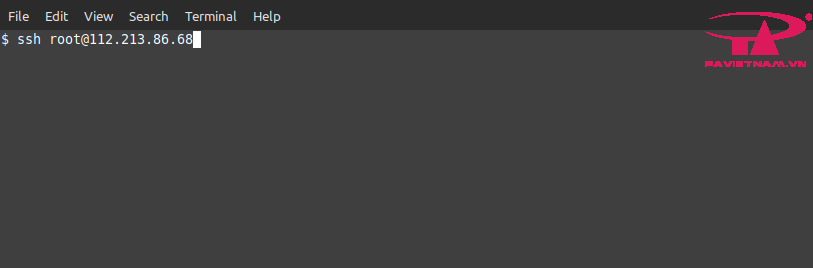
Với HĐH Linux hoặc MacOS, các HĐH này đã hỗ trợ công cụ Terminal để bạn có thể kết nối SSH. Bạn có thể tìm kiếm công cụ Terminal hoặc mở với phím tắt Ctrl + Alt + T.
Cú pháp:
Ssh user@IP
Trong đó user là tên người dùng trên VPS/Server, IP là IP của VPS/Server bạn kết nối đến.
Trường hợp bạn đổi port SSH, bạn sẽ thêm tham số -p vào lệnh, ví dụ bạn thay đổi sang port 8888, bạn sử dụng lệnh
Ssh [email protected] -p 8888
Nếu VPS dùng SSH key (không dùng password)
Trước tiên cần convert key nếu là file. Ppk sang file. Pem
Dùng tool puttygen rồi Chọn key. Ppk rồi Export OpenSSH key
Sau đó dùng lệnh trên Terminal:
Ssh -i /path/to/privatekey username@ip_vps
Ví dụ:
Ssh -i~/. Ssh/id_rsa [email protected]. 10
Nếu báo lỗi Permission denied
Chạy thêm:
Chmod 600~/. Ssh/id_rsa
Rồi SSH lại.
Một số lỗi thường gặp:
Connection refused
→ VPS chưa bật SSH hoặc sai port
Connection timed out
→ sai IP hoặc firewall chặn
SSH chạy port khác 22
→ dùng:
Ssh username@ip_vps -p 2222
SSH là chữ viết tắt của Secure Shell, tạm dịch là "môi trường an toàn" SSH được hiểu đơn giản là giao thức kết nối giữa máy chủ và máy khách được bảo mật một cách an toàn. Hiểu đơn giản hơn, Bạn sử dụng SSH để kết nối với VPS, Server thì sẽ không sợ bị đánh cắp thông tin được truyền đi giữa máy tính của Bạn và máy chủ.
Đăng nhập từ máy tính sử dụng HĐH Windows
Phần mềm hỗ trợ SSH thông dụng nhất là Putty, bạn có thể download phần mềm tại đây.
Sau khi download và cài đặt hoàn tất, Putty sẽ có giao diện như ảnh
Trong đó, 112.213.86.68 là IP VPS/Server của bạn, 22 là port mặc định của giao thức SSH. Bạn cũng có thể thay đổi port SSH để bảo mật hơn với hướng dẫn tại đây.
Sau khi kết nối ở giao diện đăng nhập bạn nhập user và pass để truy cập
Trong đó username thường là root, ubuntu, centos.. Tùy VPS
Ip_vps là địa chỉ IP server bạn được cấp
Login as bạn nhập user root: Root -> enter
Xuất hiện tiếp yêu cầu nhập pass, bạn nhập pass vào chú ý là linux hiển thị blank pass khác với **** bên win nên bạn cứ nhập vào hoặc copy và paste.
Xác nhận fingerprint lần đầu
Lần đầu kết nối sẽ hiện:
Are you sure you want to continue connecting (yes/no) ?
Gõ:
Yes
Rồi Enter.
Trường hợp sử dụng SSH Key
Để sử dụng SSH Keys truy cập VPS, các bạn chỉ cần login thông qua các phần mềm SSH như PuTTy, Bitvise, ZOC và lựa chọn file Private Key đã tạo khi trước.
SSH key bằng Putty
– Sau khi mở ứng dụng putty lên ở phần HostName: Sẽ nhập vào địa chỉ IP VPS của bạn, phần Port: Mặc định port ssh là 22, nếu VPS bạn có cấu hình thay đổi sang port khác thì nhập vào khung Port.
– Sau đó Ở mục Connection –> Click Auth sẽ show ra như hình sau
Ở mục số 2: Browse Bạn sẽ chọn đến đường dẫn chứa file key đã được tạo trong quá trình genkey trước đó và click Open để kết nối.
Đăng nhập từ Linux/MacOS
Với HĐH Linux hoặc MacOS, các HĐH này đã hỗ trợ công cụ Terminal để bạn có thể kết nối SSH. Bạn có thể tìm kiếm công cụ Terminal hoặc mở với phím tắt Ctrl + Alt + T.
Cú pháp:
Ssh user@IP
Trong đó user là tên người dùng trên VPS/Server, IP là IP của VPS/Server bạn kết nối đến.
Trường hợp bạn đổi port SSH, bạn sẽ thêm tham số -p vào lệnh, ví dụ bạn thay đổi sang port 8888, bạn sử dụng lệnh
Ssh [email protected] -p 8888
Nếu VPS dùng SSH key (không dùng password)
Trước tiên cần convert key nếu là file. Ppk sang file. Pem
Dùng tool puttygen rồi Chọn key. Ppk rồi Export OpenSSH key
Sau đó dùng lệnh trên Terminal:
Ssh -i /path/to/privatekey username@ip_vps
Ví dụ:
Ssh -i~/. Ssh/id_rsa [email protected]. 10
Nếu báo lỗi Permission denied
Chạy thêm:
Chmod 600~/. Ssh/id_rsa
Rồi SSH lại.
Một số lỗi thường gặp:
Connection refused
→ VPS chưa bật SSH hoặc sai port
Connection timed out
→ sai IP hoặc firewall chặn
SSH chạy port khác 22
→ dùng:
Ssh username@ip_vps -p 2222
Last edited by a moderator:


