


- Xu
- 752,587,298

Hướng dẫn cài đặt SSL - Let’s Encrypt dành cho site trên server sử dụng VPSSim
Đầu tiên là một số lưu ý:
Domain phải được thêm vào VPS bằng chức năng thêm website của VPSSim
File vhost (/etc/nginx/conf.d/domain.com.conf ) phải do VPSSim tạo ra, nếu file này do bạn tự tạo thủ công > Không thêm được SSL từ VPSSim
Domain phải được trỏ tới địa chỉ IP của VPS trước khi cài đặt SSL.
Domain không được BẬT cloudflare - ẩn IP
Phiên bản nginx cài cho VPS, Server phải từ 1.11.3 trở lên > hướng dẫn update nginx
Hướng dẫn:
Việc đầu tiên là nên update VPSSim lên phiên bản mới nhất
Tại menu chính của VPSSim chọn 26 - Update System > Update VPSSim
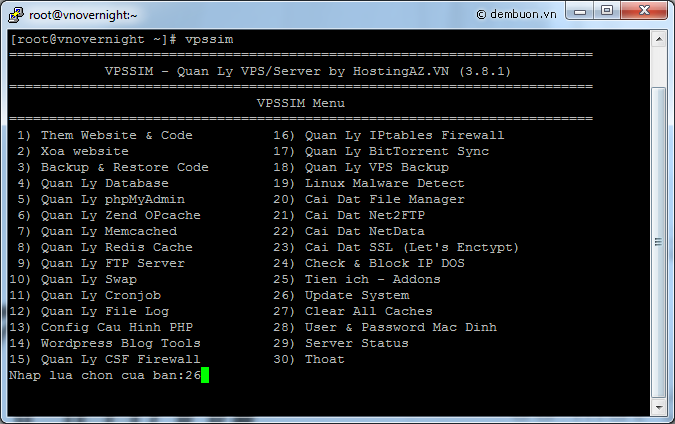
Tiếp theo cần kiểm tra phiên bản nginx đang chạy và update lên bản mới để cài được SSL
Để kiểm tra phiên bản nginx đang chạy các bạn gõ lệnh: nginx -v
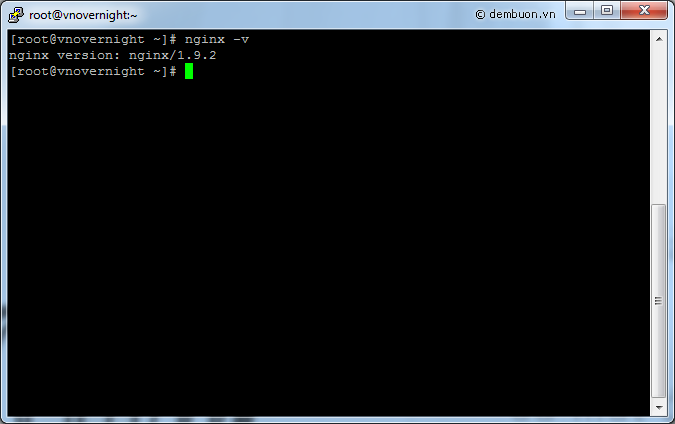
Để update lên bản nginx mới nhất các bạn có thể sử dụng công cụ update có sẵn trong VPSSim
Chọn 26 - Update System > chọn tiếp 3 - Change Nginx Version > Enter
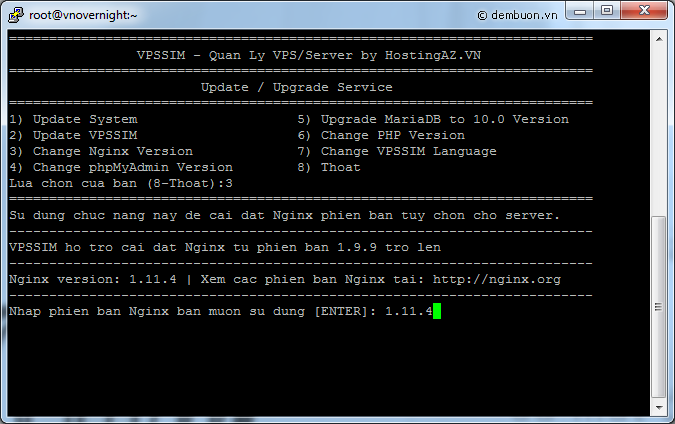
Đợi VPSSim cập nhật nữa là xong.
Tuy nhiên không hiểu sao VPS mình mua từ Vultr update nginx trên VPSSim báo thành công nhưng thực chất vẫn là phiên bản cũ.
Update xong các bạn chạy lại lệnh nginx -v xem phiên bản thực đang chạy.
Nếu vẫn là phiên bản cũ < hơn 1.11.3 thì bạn cần update nginx bằng tay theo hướng dẫn sau:
Hướng dẫn update - nâng cấp nginx bản mới nhất
Nếu không nâng cấp nginx thành công khi bạn chạy lệnh nginx -t sẽ báo lỗi:
nginx: [emerg] invalid parameter “http2” in /etc/nginx/conf.d/dembuon.vn.conf:7
nginx: configuration file /etc/nginx/nginx.conf test failed
Và khi bạn cài SSL - Let's Encrypt sẽ bị báo lỗi
Sau khi đã nâng cấp thành công nginx quay trở lại menu chính VPSSim
Chọn 23 - Cài Đặt SSL - Let's Encrypt
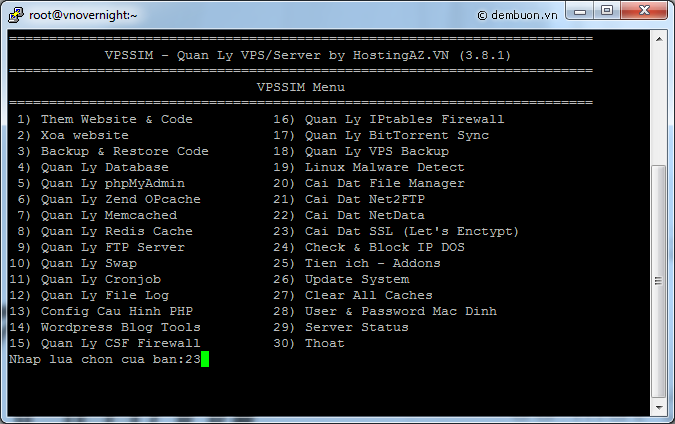
Chọn tiếp 1 - Cài Đặt SSL Cho Domain > Gõ tên domain vào > Enter
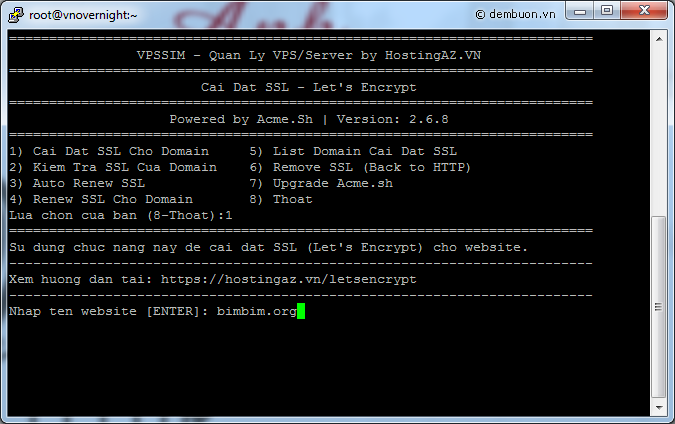
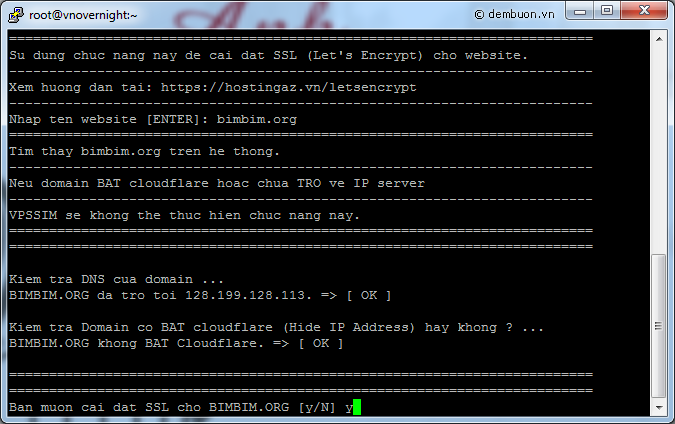
Nhập y > Enter để đồng ý cài SSL cho website
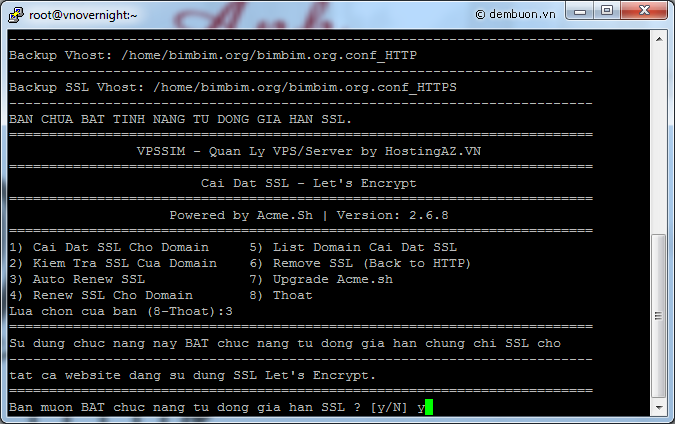
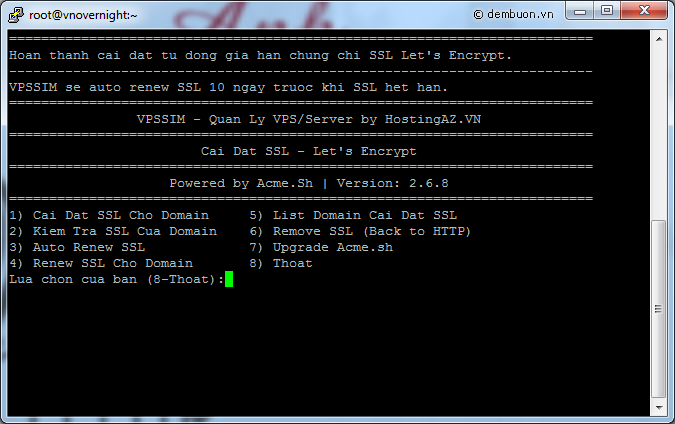
Cài đặt SSL xong chọn 3 - Auto Renew SSL để VPSSim tự động gia hạn SSL cho bạn khi hết hạn
Xong - Vào thưởng thức thôi.
Demo website cài SSL bằng VPSSim: Diễn Đàn MMO Việt Nam
Lưu ý:
Vì chứng chỉ SSL của Let’s Encrypt miễn phí nên để tránh lạm dụng, họ có những giới hạn cho việc tạo chứng chỉ của domain:
Trong 3 tiếng, bạn chỉ được phép cài đặt SSL cho 10 domain trên 1 IP. Domain hay sub domain đều tính như nhau tức là 5 sub + 5 domain vẫn tính là 10 domain.
Bạn chỉ được phép đăng ký tối đa 5 chứng chỉ cho 1 domain / 1 tuần. Sub domain và Domain đều tính chung, nghĩa là đăng ký SSL cho abc.domain.com cũng tính cho domain.com.
Chính vì vậy, nếu lạm dụng đăng ký SSL cho qúa nhiều sub hoặc đăng ký rồi xóa SSL và đăng ký lại vượt qúa 5 lần bạn cần chờ 1 tuần để được đăng ký tiếp.
Nếu bạn gặp lỗi này, trong khi cài đặt sẽ nhận được thông báo lỗi tương tự:
Sign failed: “detail”: Error creating new cert :: Too many certificates already issued for exact set of domains: dembuon.vn
Thắc mắc gì các bạn comment bên dưới để được hướng dẫn chi tiết nhé!
Đầu tiên là một số lưu ý:
Domain phải được thêm vào VPS bằng chức năng thêm website của VPSSim
File vhost (/etc/nginx/conf.d/domain.com.conf ) phải do VPSSim tạo ra, nếu file này do bạn tự tạo thủ công > Không thêm được SSL từ VPSSim
Domain phải được trỏ tới địa chỉ IP của VPS trước khi cài đặt SSL.
Domain không được BẬT cloudflare - ẩn IP
Phiên bản nginx cài cho VPS, Server phải từ 1.11.3 trở lên > hướng dẫn update nginx
Hướng dẫn:
Việc đầu tiên là nên update VPSSim lên phiên bản mới nhất
Tại menu chính của VPSSim chọn 26 - Update System > Update VPSSim
Tiếp theo cần kiểm tra phiên bản nginx đang chạy và update lên bản mới để cài được SSL
Để kiểm tra phiên bản nginx đang chạy các bạn gõ lệnh: nginx -v
Để update lên bản nginx mới nhất các bạn có thể sử dụng công cụ update có sẵn trong VPSSim
Chọn 26 - Update System > chọn tiếp 3 - Change Nginx Version > Enter
Đợi VPSSim cập nhật nữa là xong.
Tuy nhiên không hiểu sao VPS mình mua từ Vultr update nginx trên VPSSim báo thành công nhưng thực chất vẫn là phiên bản cũ.
Update xong các bạn chạy lại lệnh nginx -v xem phiên bản thực đang chạy.
Nếu vẫn là phiên bản cũ < hơn 1.11.3 thì bạn cần update nginx bằng tay theo hướng dẫn sau:
Hướng dẫn update - nâng cấp nginx bản mới nhất
Nếu không nâng cấp nginx thành công khi bạn chạy lệnh nginx -t sẽ báo lỗi:
nginx: [emerg] invalid parameter “http2” in /etc/nginx/conf.d/dembuon.vn.conf:7
nginx: configuration file /etc/nginx/nginx.conf test failed
Và khi bạn cài SSL - Let's Encrypt sẽ bị báo lỗi
Sau khi đã nâng cấp thành công nginx quay trở lại menu chính VPSSim
Chọn 23 - Cài Đặt SSL - Let's Encrypt
Chọn tiếp 1 - Cài Đặt SSL Cho Domain > Gõ tên domain vào > Enter
Nhập y > Enter để đồng ý cài SSL cho website
Cài đặt SSL xong chọn 3 - Auto Renew SSL để VPSSim tự động gia hạn SSL cho bạn khi hết hạn
Xong - Vào thưởng thức thôi.
Demo website cài SSL bằng VPSSim: Diễn Đàn MMO Việt Nam
Lưu ý:
Vì chứng chỉ SSL của Let’s Encrypt miễn phí nên để tránh lạm dụng, họ có những giới hạn cho việc tạo chứng chỉ của domain:
Trong 3 tiếng, bạn chỉ được phép cài đặt SSL cho 10 domain trên 1 IP. Domain hay sub domain đều tính như nhau tức là 5 sub + 5 domain vẫn tính là 10 domain.
Bạn chỉ được phép đăng ký tối đa 5 chứng chỉ cho 1 domain / 1 tuần. Sub domain và Domain đều tính chung, nghĩa là đăng ký SSL cho abc.domain.com cũng tính cho domain.com.
Chính vì vậy, nếu lạm dụng đăng ký SSL cho qúa nhiều sub hoặc đăng ký rồi xóa SSL và đăng ký lại vượt qúa 5 lần bạn cần chờ 1 tuần để được đăng ký tiếp.
Nếu bạn gặp lỗi này, trong khi cài đặt sẽ nhận được thông báo lỗi tương tự:
Sign failed: “detail”: Error creating new cert :: Too many certificates already issued for exact set of domains: dembuon.vn
Thắc mắc gì các bạn comment bên dưới để được hướng dẫn chi tiết nhé!
Chỉnh sửa cuối: